· 4 Min. Lesezeit
Der komplette Tesla Wrap Guide für 2026: Finden, Gestalten und Installieren
Alles über Tesla digitale Wraps an einem Ort: Was Paint Shop ist, welche Vorlage zu deinem Auto passt, wo du kostenlose Wrap PNGs findest, wie du eigene erstellst und wie du sie per USB oder Smartphone lädst.
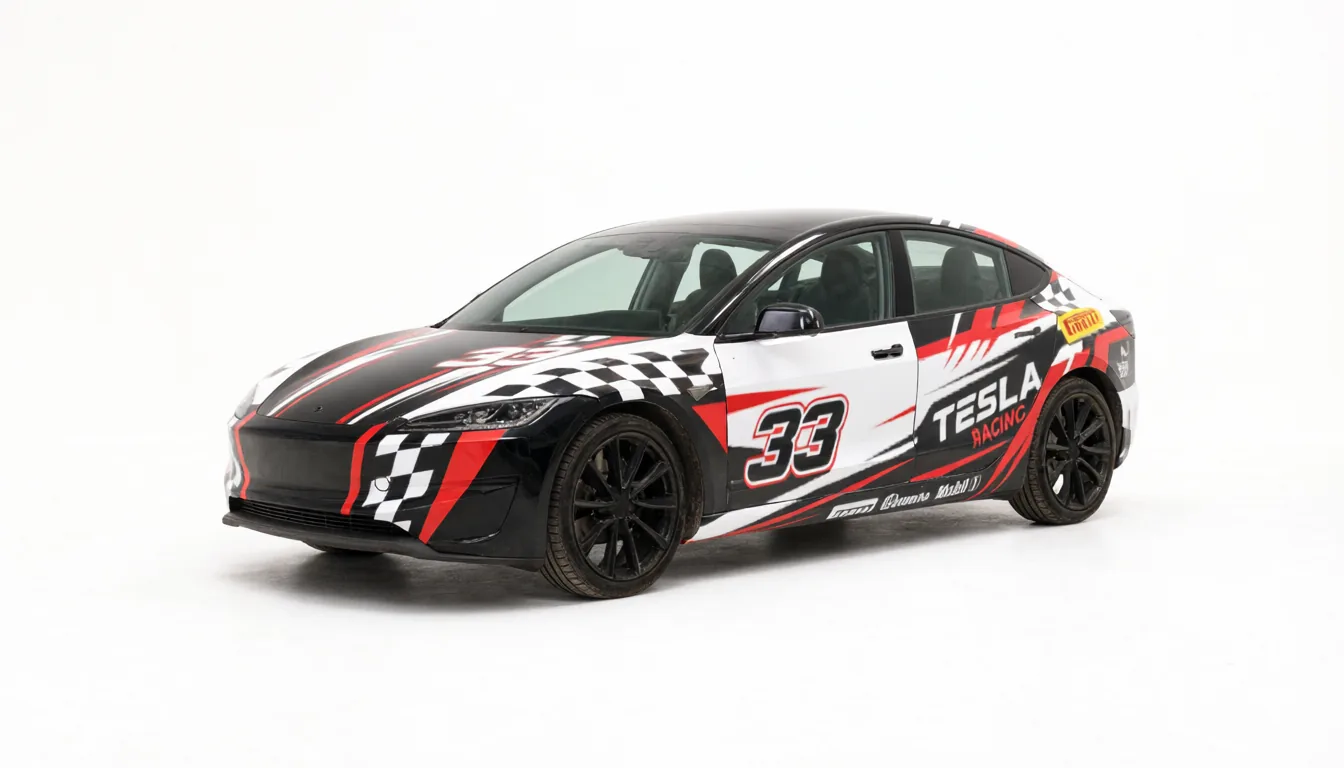
Tesla ermöglicht es dir, das 3D-Auto auf deinem Touchscreen mit jedem beliebigen Bild neu zu gestalten. Kein Folienstudio, keine Lackierkabine, keine Kosten. Diese Funktion heißt Paint Shop, und ein „Wrap“ ist einfach eine PNG-Datei, die über das 3D-Modell deines Autos gelegt wird. Dieser Leitfaden führt dich durch den gesamten Prozess, von der Auswahl der richtigen Vorlage bis zum Ansehen des Ergebnisses auf deinem Bildschirm.
Was ein digitaler Tesla-Wrap wirklich ist
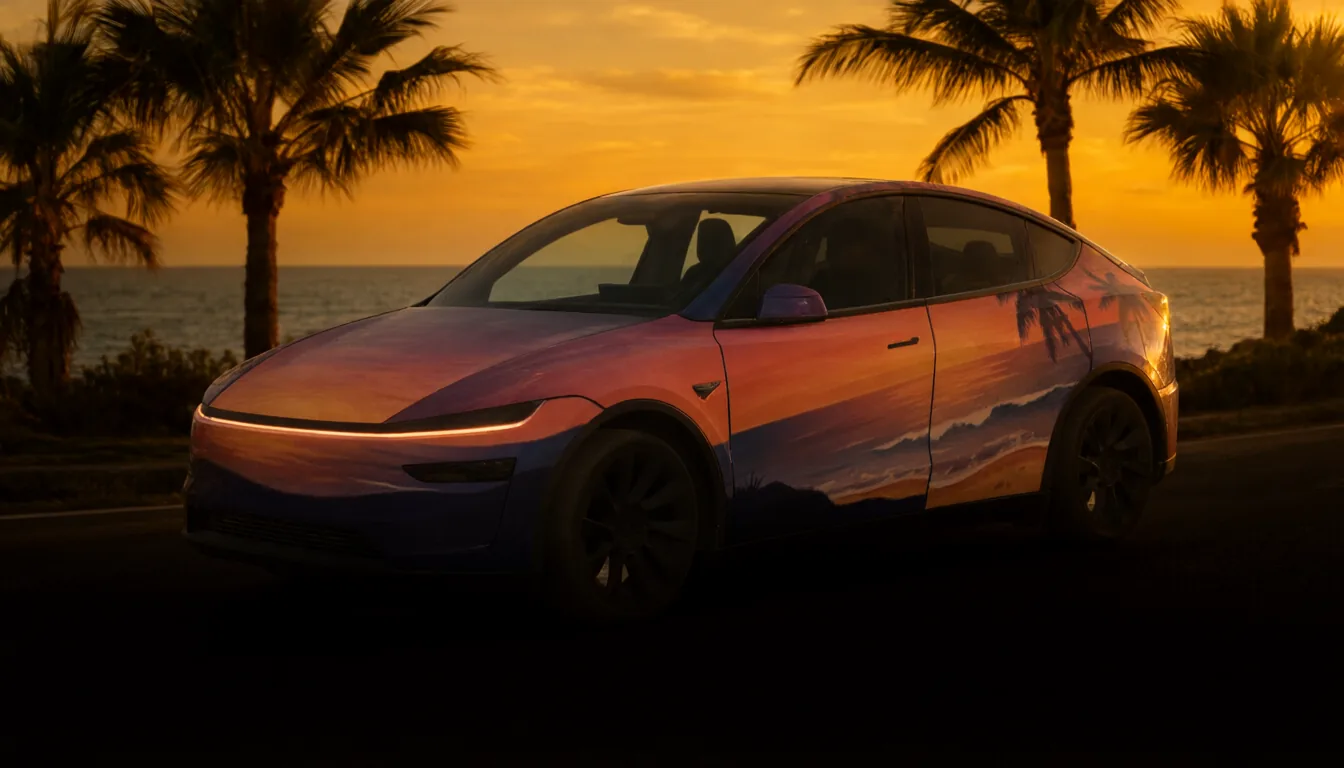
Jeder Tesla zeigt ein 3D-Modell von sich selbst auf dem zentralen Display und in der Tesla-App. Im Paint Shop, den du unter Toybox findest, kannst du die Lackierung dieses Modells durch ein eigenes Bild ersetzen.
Das Bild ist kein Foto eines Autos. Es ist eine flache, quadratische Textur, die auf einer UV-Vorlage angeordnet ist: Jeder Pixel entspricht einer bestimmten Stelle an der Karosserie. Die Motorhaube befindet sich in einem Bereich, jede Tür in einem anderen, Stoßfänger und Außenspiegel an wieder anderen Stellen. Wenn Tesla die Textur um das 3D-Modell legt, treffen diese Bereiche auf die passenden Karosserieteile.
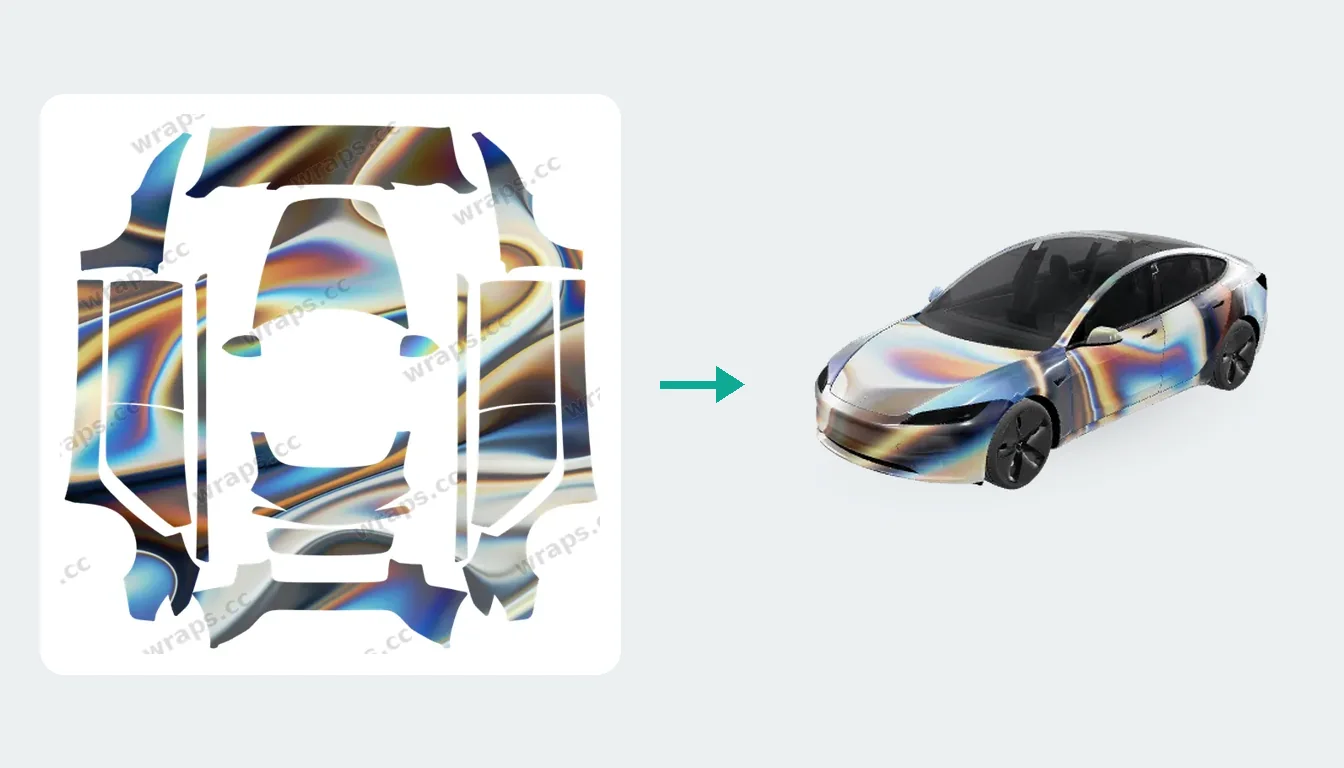
Daraus ergeben sich zwei Konsequenzen:
- Ein beliebiges Bild wird nicht richtig aussehen. Es muss auf die Vorlage für dein Auto gemalt werden.
- Ein Wrap, der für ein Modell erstellt wurde, passt nicht auf ein anderes. Die Karosserieteile sind unterschiedlich angeordnet.
Digitale Wraps ändern nur das, was du auf dem Bildschirm und in der App siehst. Dein echter Lack bleibt unberührt.
Welches Template passt zu deinem Auto
Tesla hat für jede Karosserieform separate Templates veröffentlicht, und die Unterschiede sind größer, als die meisten erwarten:
- Model 3: 2017–2023 und der 2024+ Refresh (mit separaten Layouts für Standard/Premium und Performance)
- Model Y: 2020–2024, der 2025+ Refresh (Standard, Premium und Performance) sowie der Model Y L mit längerem Radstand
- Model S (2021+) und Model X (2021+)
- Cybertruck
Wenn ein Wrap auf deinem Auto verwischt, verschoben oder auf dem Kopf steht, liegt das fast immer an einem falschen Template. Auf wraps.cc zeigt jedes Design an, für welches Template es erstellt wurde, und du kannst Wraps nach Modell durchsuchen, um nur passende Designs zu sehen.
Drei Wege zu einem Wrap
1. Lade einen kostenlosen herunter
Der schnellste Weg führt über die Galerie von wraps.cc, die mehr als 10.000 kostenlose Designs bietet. Wähle dein Modell, sortiere nach „Neueste“, „Meistgeladen“ oder „Am beliebtesten“ und öffne ein Design, um es auf einem 3D-Auto rotieren zu sehen, bevor du es herunterlädst. Du kannst auch nach Themen stöbern, wie zum Beispiel Racing, Anime oder Matt Schwarz.
2. Erstelle einen mit KI
Wenn du es beschreiben kannst, malt Studio es für dich. Wähle dein Auto, schreibe, was du möchtest („glänzendes British Racing Green mit einer dünnen goldenen Zierlinie“) und lade optional ein Logo oder Foto hoch. Die KI malt direkt auf die Vorlage deines Autos, sodass das Ergebnis sofort installierbar ist.
3. Übertrage einen Wrap von einem anderen Modell auf deins
Du hast ein Design gefunden, das dir gefällt, aber es wurde für einen anderen Tesla erstellt? Mit Auf mein Auto anpassen in Studio überträgst du einen Wrap panelweise auf die 3D-Karosserie, sodass ein Model 3-Design in Sekunden zu einem Cybertruck-Design wird. Die ersten zwei Anpassungen sind kostenlos.
Ein Wrap auf deinem Tesla installieren
Tesla unterstützt jetzt zwei Möglichkeiten, ein PNG auf das Auto zu bekommen.
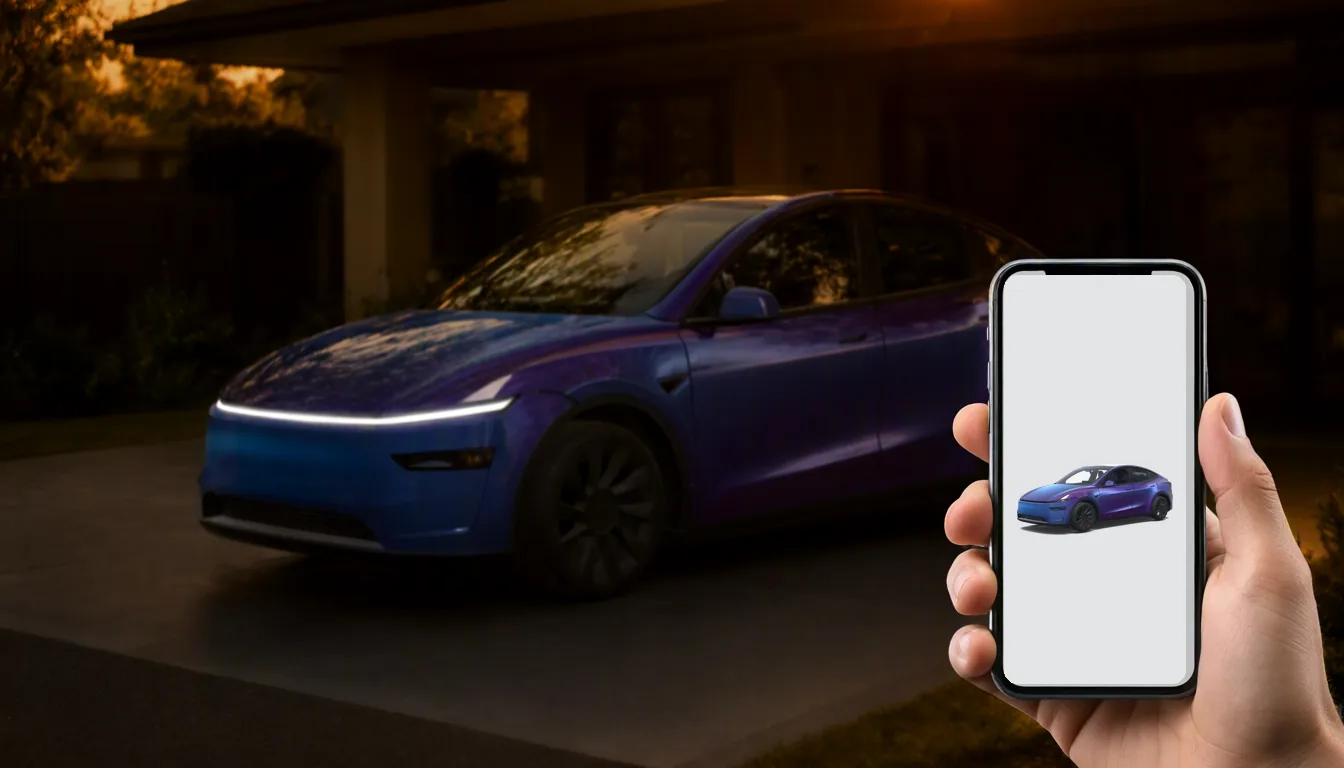
Vom Smartphone. Ab der Tesla App 4.59.0 öffnest du dein Auto in der App, gehst zu Creations → Wrap → Upload und wählst das PNG aus. Siehe unseren Schritt-für-Schritt Mobile-Upload-Leitfaden.
Mit einem USB-Stick:
- Formatiere den Stick als exFAT oder FAT32 (NTFS funktioniert nicht).
- Erstelle im Hauptverzeichnis des Sticks einen Ordner mit dem exakten Namen
Wraps. - Kopiere deine PNG-Dateien hinein.
- Stecke den Stick ins Auto und öffne Toybox → Paint Shop → Wraps.
In beiden Fällen muss die Datei Teslas Anforderungen erfüllen:
| Anforderung | Regel |
|---|---|
| Format | Echtes PNG, kein umbenanntes JPEG |
| Größe | 512×512 bis 1024×1024 Pixel |
| Dateigröße | 1 MB oder kleiner |
| Dateiname | Bis zu 30 Zeichen; Buchstaben, Zahlen, Bindestriche, Unterstriche |
| Menge | Bis zu 10 Wraps |
Jeder Wrap, der von wraps.cc heruntergeladen wird, erfüllt diese Limits bereits. Die vollständige Checkliste findest du in unserem Paint Shop Installationsleitfaden.
Designtipps, die den Unterschied machen
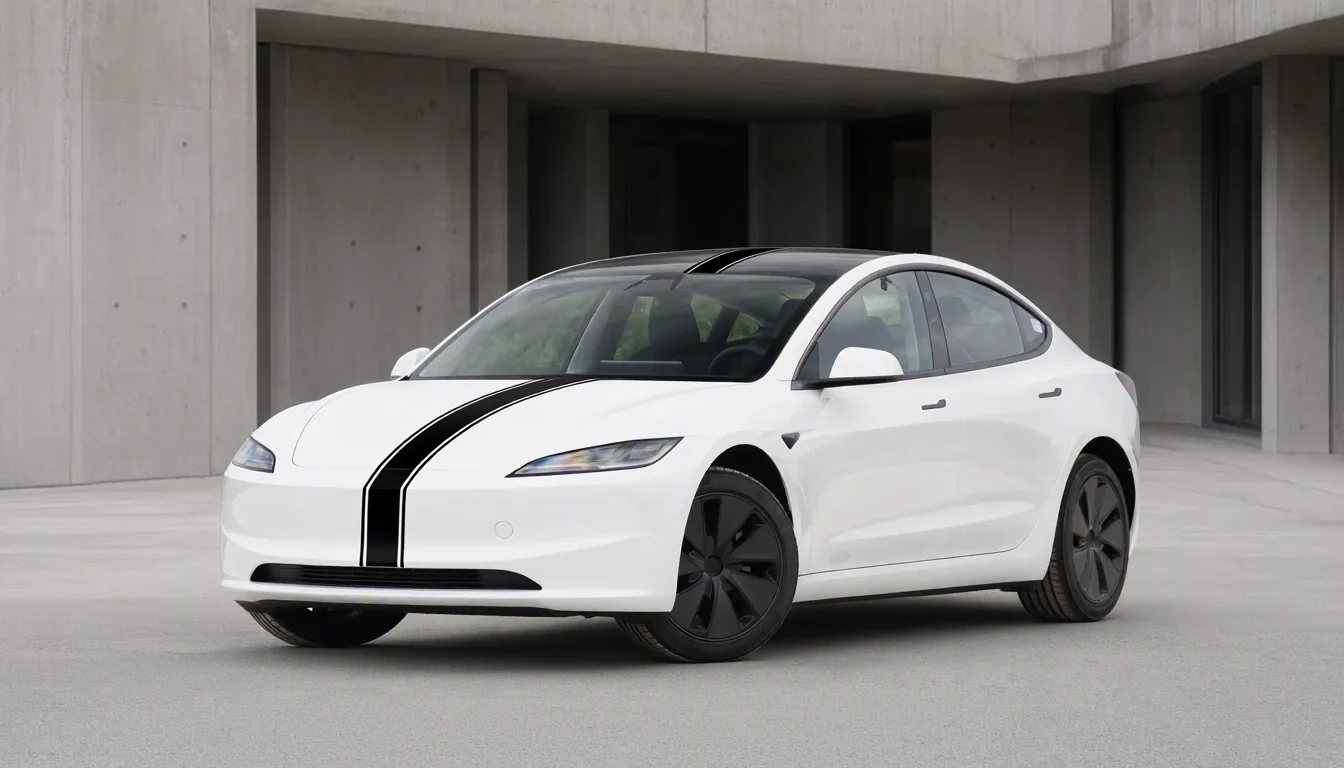
- Achte auf die Nähte. Die Vorlage hat Panelgrenzen: Motorhaube, Türen, Kotflügel. Grafiken, die mit diesen Grenzen ausgerichtet sind, wirken absichtlich platziert; Grafiken, die darüber hinweglaufen, wirken oft zerrissen.
- Einfachheit wirkt besser. Ein überladenes Vollbody-Design kann auf einem kleinen Bildschirm wie Rauschen wirken. Einige der meistgeladenen Wraps sind einfarbig, haben einen Streifen oder einen subtilen Farbverlauf.
- Wähle etwas dunklere und gesättigtere Farben. Der Renderer des Autos fügt Licht und Reflexionen hinzu, die helle Farben oft ausbleichen.
- Prüfe immer in 3D. Etwas, das auf der flachen Vorlage mittig aussieht, kann am Ende an einer Türkante landen. Jede Design-Seite auf wraps.cc bietet dafür eine 3D-Ansicht.
Wie geht es weiter?
Neu bei Wraps? Beginne in der Galerie, filtere nach deinem Modell und probiere ein paar aus. Wenn du weißt, was dir gefällt, lass Studio einen Wrap erstellen, der nur dir gehört. Falls etwas schiefgeht, deckt der Fehlerbehebungsleitfaden für die Paint Shop alle häufigen Fehler ab.
Beliebte Tesla Wraps
Alle ansehen →
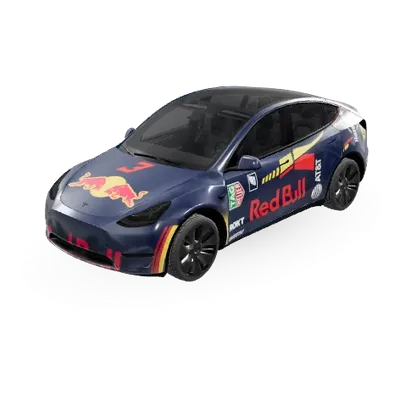
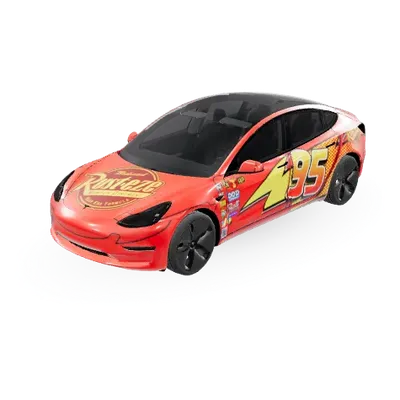
Finde deinen nächsten Wrap
Über 10.000 kostenlose Tesla Wraps oder lass die KI ein Design für dein Auto erstellen.