· 4 Min. Lesezeit
So lädst du ein eigenes Tesla Wrap über die Tesla App hoch
Schritt-für-Schritt-Anleitung zum Hochladen eines eigenen Wraps vom Smartphone mit Tesla App 4.59.0 oder neuer: Dateianforderungen, Creations → Wrap → Upload, Fehlerbehebung und USB-Alternative.
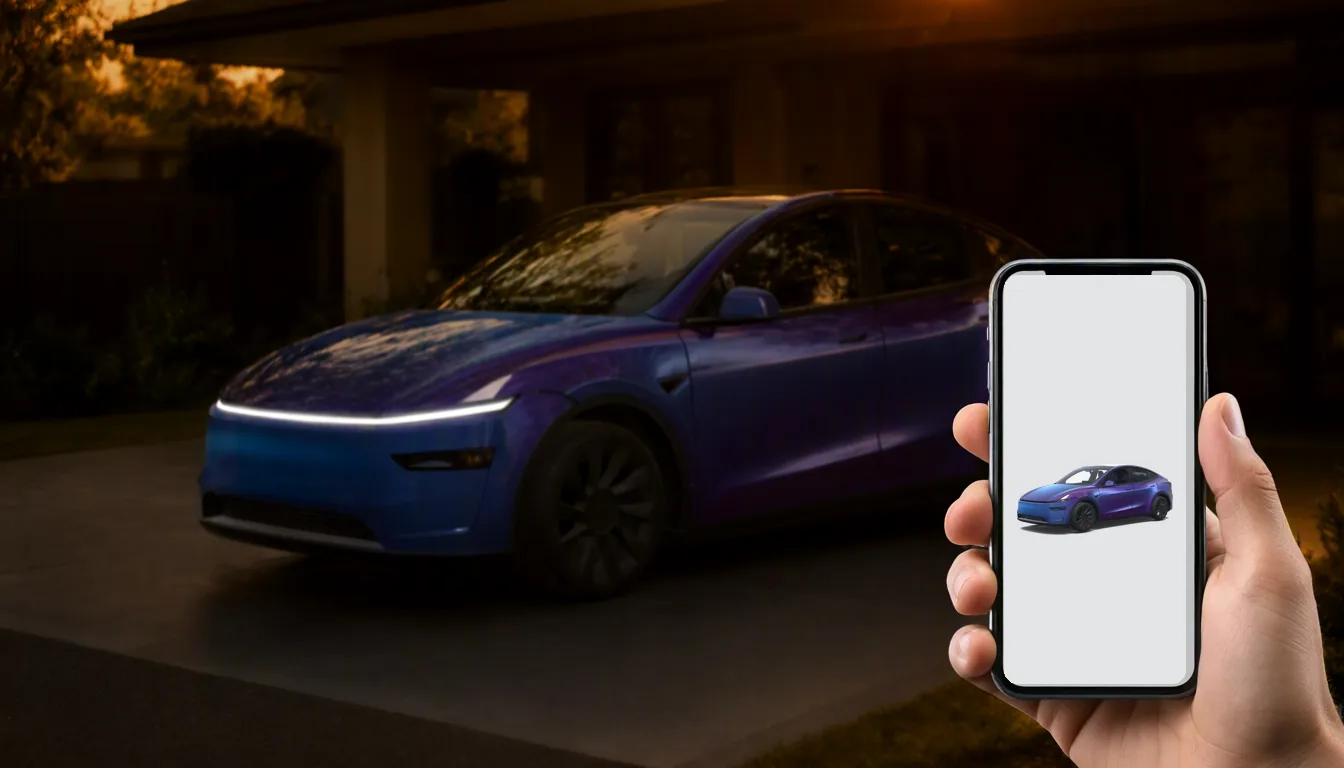
Du brauchst keinen USB-Stick mehr, um das Wrap deines Tesla zu ändern. Seit dem Summer Update 2026 kannst du ein PNG direkt von deinem Smartphone hochladen. So geht’s, und worauf du achten solltest, wenn es nicht klappt.
Kurze Antwort: Aktualisiere die Tesla-App auf die Version 4.59.0 oder neuer, öffne dein Auto, gehe zu Creations → Wrap → Upload und wähle ein kompatibles PNG: 512–1024 Pixel quadratisch, maximal 1 MB, mit einem kurzen, einfachen Dateinamen.
Dateianforderungen
Die Regeln sind dieselben wie für USB:
| Anforderung | Regel | Praktischer Tipp |
|---|---|---|
| Format | PNG | Es muss wirklich ein PNG sein, kein umbenanntes JPEG |
| Abmessungen | 512×512 bis 1024×1024 | 1024×1024 behält die meisten Details |
| Dateigröße | 1 MB oder weniger | Prüfe die exportierte Datei, nicht die Projektdatei |
| Dateiname | Bis zu 30 Zeichen | Nur Buchstaben, Zahlen, Bindestriche, Unterstriche und Leerzeichen |
| Anzahl | Bis zu 10 in der App | Lösche einen alten Wrap, um einen elften hinzuzufügen |
Am wichtigsten ist, dass das Bild für die Vorlage deines Autos erstellt wurde. Ein quadratisches PNG, das alle Regeln erfüllt, wird immer noch falsch aussehen, wenn es für ein anderes Modell entworfen wurde.
Schritt für Schritt
Schritt 1: Ein kompatibles PNG besorgen
- Eines herunterladen: Durchsuche die wraps.cc Galerie und filtere nach deinem Modell. Jede Datei erfüllt bereits die oben genannten Anforderungen.
- Eines erstellen: Beschreibe im Studio den gewünschten Look, und die KI malt ihn auf die Vorlage deines Autos.
- Eines konvertieren: Wenn du ein Design für ein anderes Modell gefunden hast, passe es im Studio mit Auf mein Auto anpassen an dein Fahrzeug an.
Schritt 2: Auf dem Telefon speichern
Speichere das PNG an einem Ort, auf den die Tesla App zugreifen kann, z. B. in Dateien, Downloads oder Fotos. Wenn dein Telefon dem Dateinamen etwas wie (1) hinzufügt, benenne die Datei um, zum Beispiel in wrap-2.png.
Schritt 3: Die Tesla App aktualisieren
Stelle im App Store oder bei Google Play sicher, dass die Tesla App mindestens Version 4.59.0 ist. Funktionen werden schrittweise eingeführt, daher ist eine aktuelle App erforderlich, aber am ersten Tag nicht immer ausreichend.
Schritt 4: Creations → Wrap → Upload öffnen
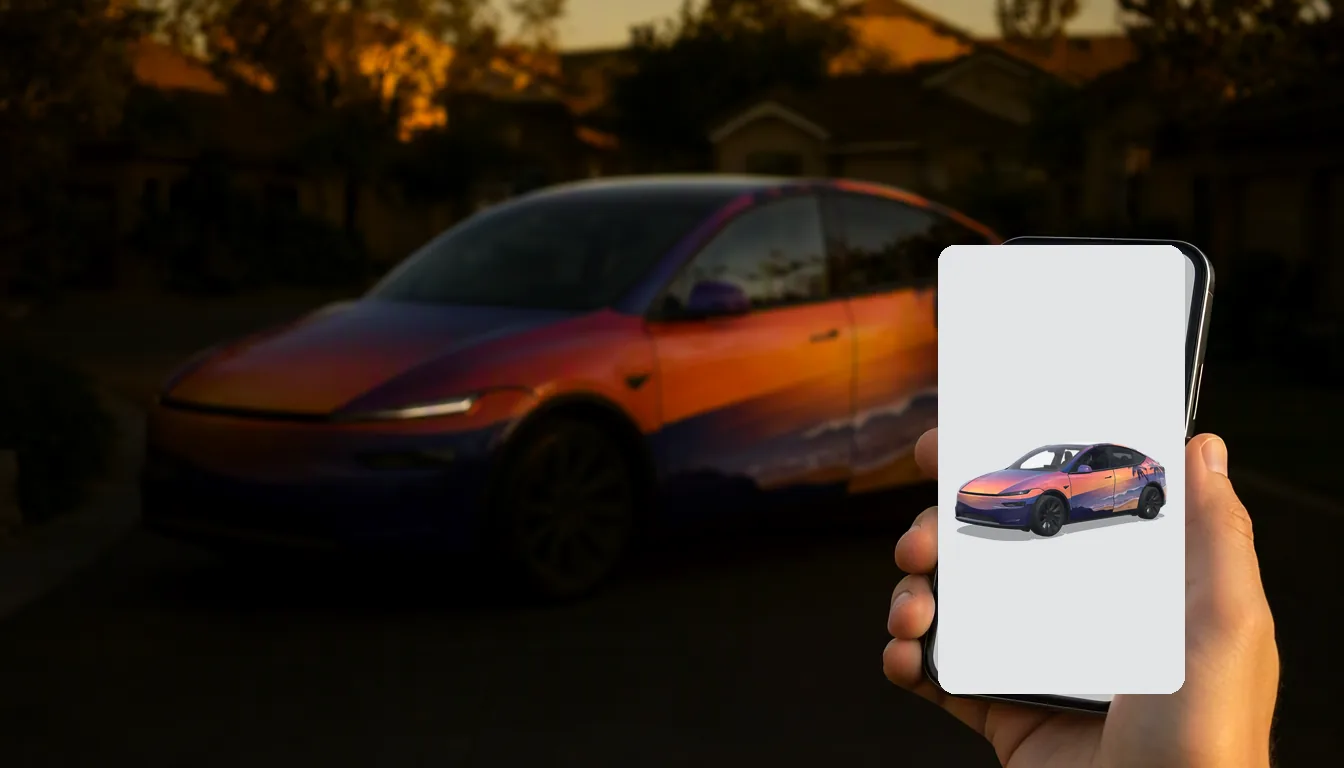
Wähle dein Auto in der App aus, öffne Creations, wähle Wrap und tippe auf Upload.
Schritt 5: Auswählen, Vorschau ansehen und anwenden
Wähle dein PNG aus und prüfe die Vorschau, insbesondere Motorhaube, Türen, Dach und Stoßfänger. Wenn es verzerrt oder verschoben aussieht, wurde das Design für eine andere Vorlage erstellt; hole dir lieber die richtige Version, anstatt zu versuchen, es in der App zu korrigieren. Wenn es richtig aussieht, wende es an.
Fehlerbehebung
Es gibt keinen Upload-Button
- Überprüfe die App-Version (4.59.0 oder neuer).
- Wenn du mehrere Autos in deinem Konto hast, stelle sicher, dass das richtige ausgewählt ist.
- Installiere alle ausstehenden Software-Updates für das Auto.
- Möglicherweise ist die Funktion für dein Auto, deine Region oder dein Konto noch nicht verfügbar.
Die App lehnt das Bild ab
- Stelle sicher, dass es sich um ein echtes PNG handelt.
- Breite und Höhe müssen beide zwischen 512 und 1024 Pixeln liegen.
- Halte die Dateigröße unter 1 MB.
- Kürze den Dateinamen und entferne Klammern, Emojis und andere Sonderzeichen.
Die Vorschau sieht verzerrt aus
Fast immer liegt es am falschen Template. Wähle ein Design, das für dein exaktes Modell und Baujahr gemacht ist, oder konvertiere es mit „Auf mein Auto anpassen“.
USB funktioniert weiterhin
Falls dir die App-Option noch nicht zur Verfügung steht, wird USB weiterhin vollständig unterstützt:
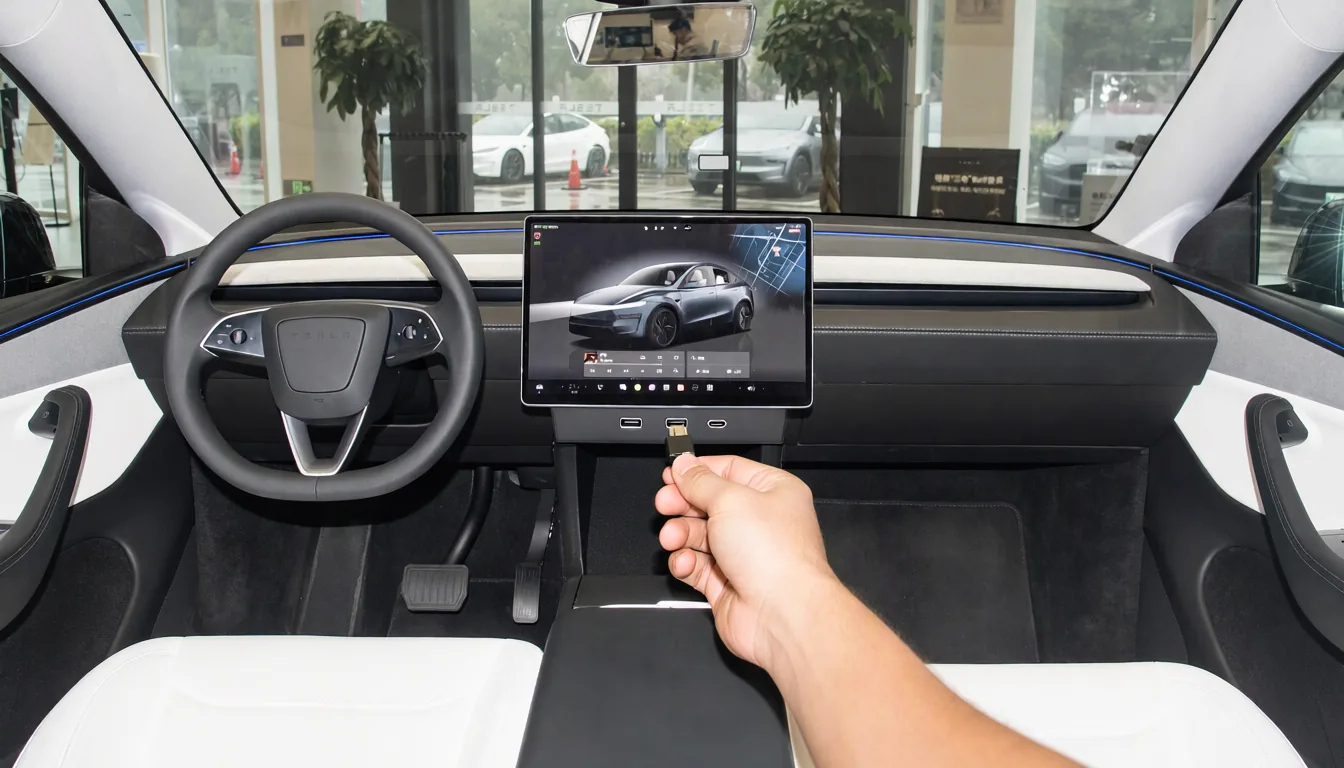
- Formatiere einen USB-Stick als exFAT oder FAT32 (nicht NTFS).
- Erstelle im Hauptverzeichnis einen Ordner namens
Wraps. - Kopiere bis zu 10 PNG-Dateien in diesen Ordner.
- Stecke den Stick ins Auto und öffne Toybox → Paint Shop → Wraps.
Im Installationsleitfaden für Paint Shop findest du alle Details, und unser Fehlerbehebungsartikel behandelt Probleme mit USB.
FAQ
Kann ich jedes beliebige Foto hochladen? Der Upload funktioniert zwar, aber das Bild wird auf den Flächen unvorhersehbar verzerrt. Verwende daher Grafiken, die auf der Vorlage deines Autos erstellt wurden.
Lädt wraps.cc direkt auf mein Auto hoch? Nein. wraps.cc stellt dir die PNG-Datei zur Verfügung; den Upload führst du in der Tesla-App oder per USB durch, sodass du die volle Kontrolle behältst.
512 oder 1024 Pixel? 1024×1024 sorgt für mehr Details, solange die Datei unter 1 MB bleibt.
Beliebte Tesla Wraps
Alle ansehen →
Finde deinen nächsten Wrap
Über 10.000 kostenlose Tesla Wraps oder lass die KI ein Design für dein Auto erstellen.