· 4 Min. Lesezeit
Tesla Paint Shop funktioniert nicht? So behebst du Probleme mit eigenen Wraps
Ein umfassendes Troubleshooting-Handbuch für eigene Tesla Paint Shop Wraps: USB-Format, der Ordner „Wraps“, Regeln für PNG-Größe und -Namen, Upload-Probleme in der App und verzerrte Wraps am Fahrzeug.
Paint Shop ist entweder mühelos oder frustrierend. Wenn es funktioniert, erscheint dein Wrap in Sekunden. Wenn nicht, liefert das Auto kaum eine Erklärung. Dieser Leitfaden listet alle häufigen Ursachen in der Reihenfolge auf, in der du sie prüfen solltest.
So funktioniert Paint Shop
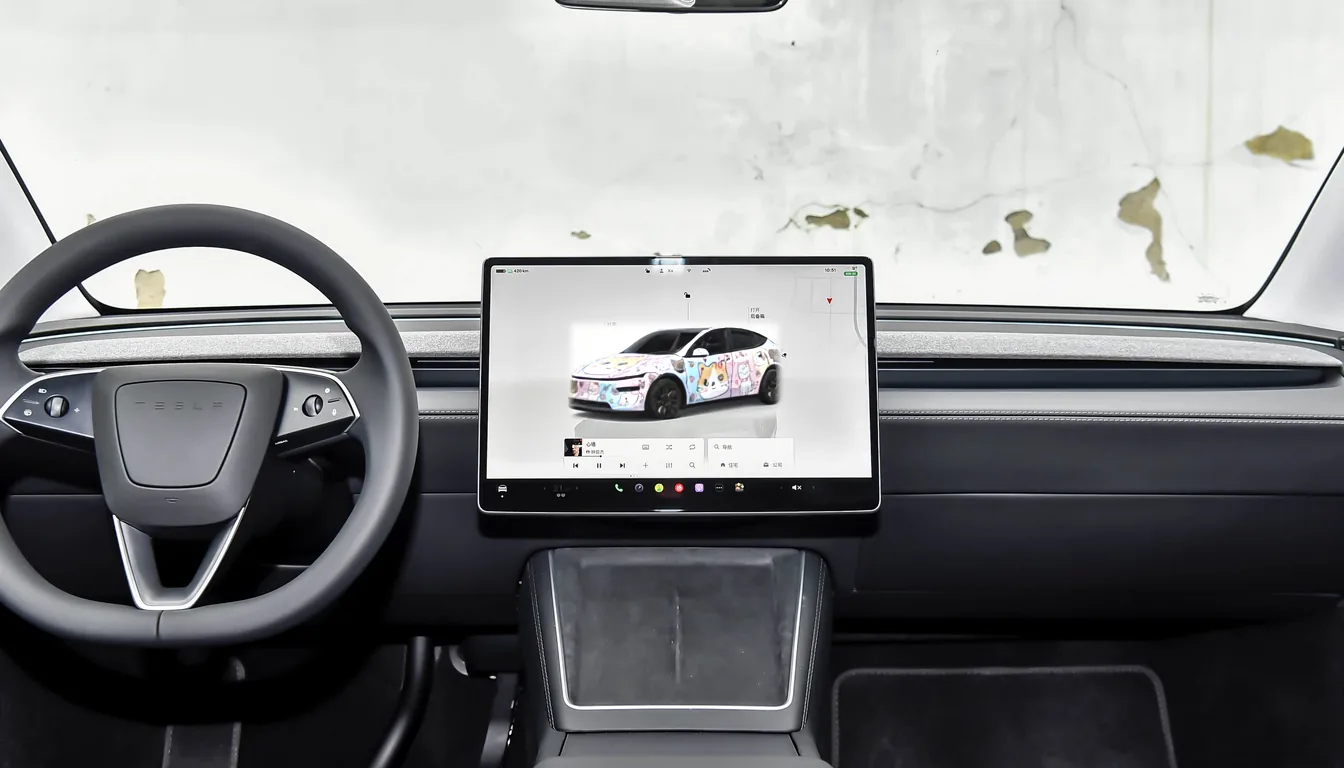
Paint Shop befindet sich in Toybox auf dem zentralen Display. Es nimmt kompatible PNG-Dateien und wendet sie auf das 3D-Modell deines Autos an. Um es zu finden, tippe auf das Toybox-Symbol, öffne Paint Shop und wähle dann den Reiter Wraps. Falls du es nicht siehst, installiere das neueste Software-Update, das deinem Auto angeboten wird.
Es gibt zwei Möglichkeiten, die Dateien dorthin zu bringen:
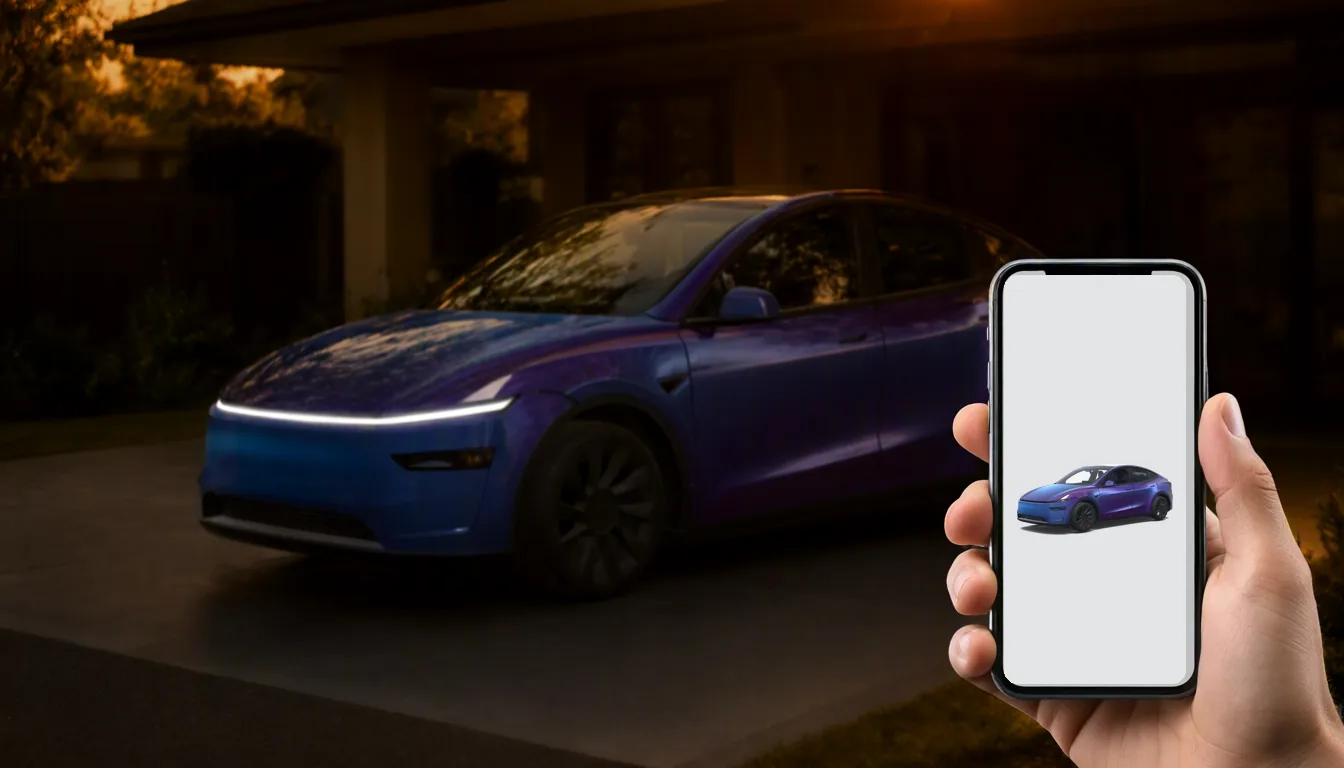
- Tesla App (Version 4.59.0 oder neuer): Creations → Wrap → Upload
- USB-Stick mit einem Ordner namens
Wraps
Falls der Weg über die App für dich verfügbar ist, probiere diesen zuerst. So umgehst du alle unten genannten USB-Probleme. Unser Leitfaden zum mobilen Hochladen führt dich Schritt für Schritt durch den Prozess.
Checkliste: Der Wrap wird gar nicht angezeigt
1. Das Format des USB-Sticks
Dies ist die häufigste Ursache für Probleme. Verwende exFAT oder FAT32 (auf einem Mac funktioniert auch "MS-DOS (FAT)"). NTFS wird nicht unterstützt. Wenn der Stick für Windows formatiert war, formatiere ihn neu.
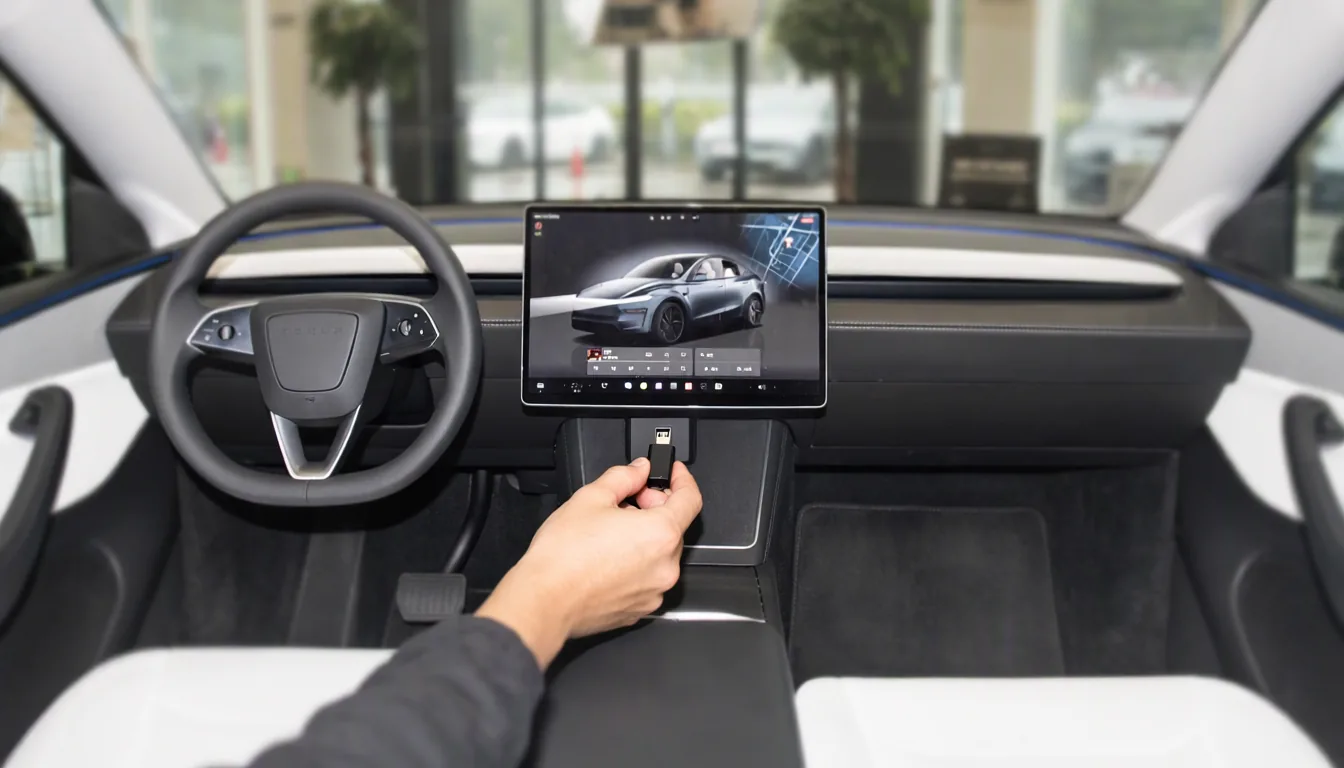
Verwende außerdem keinen Stick, auf dem sich Karten- oder Software-Update-Dateien befinden oder auf dem du Dashcam-/Sentry-Aufnahmen speicherst. Ein kleiner, dedizierter Stick ist die sicherste Wahl.
2. Der Ordnername
Erstelle im Hauptverzeichnis des Sticks einen Ordner mit dem exakten Namen Wraps – mit großem W und kleinem s. Nicht wraps, nicht Wrap, nicht TeslaWraps und nicht in einem Unterordner. Die Paint Shop durchsucht keine Unterordner.
3. Das Dateiformat
Die Datei muss ein echtes PNG sein. Eine JPEG- oder WebP-Datei, die einfach in .png umbenannt wurde, wird ignoriert. Im Zweifel öffne die Datei in einem Bildbearbeitungsprogramm und exportiere sie erneut als PNG.
4. Größe und Dateigröße
Das Bild muss zwischen 512×512 und 1024×1024 Pixeln groß sein und darf maximal 1 MB groß sein. Große oder sehr detailreiche Designs können bei 1024 Pixeln die 1-MB-Grenze überschreiten; komprimiere sie oder reduziere die Farbpalette.
5. Der Dateiname
Halte den Namen auf 30 Zeichen oder weniger und verwende nur Buchstaben, Zahlen, Bindestriche und Unterstriche. Achte auf Namen, die dein Telefon oder Browser automatisch hinzufügt, wie wrap (1).png. Benenne sie um, z. B. in wrap-1.png.
6. Die Anzahl der Dateien
Die Paint Shop lädt maximal 10 Wraps. Entferne überflüssige, wenn du mehr hast.
7. Neustart und Update
Wenn alles oben Genannte korrekt ist, starte den Touchscreen neu (halte beide Scroll-Räder am Lenkrad gedrückt, bis der Bildschirm schwarz wird) und stecke den Stick erneut ein. Probiere auch einen anderen USB-Port oder einen anderen Stick aus; manche günstigen Sticks sind unzuverlässig.
Checkliste: Der Wrap wird angezeigt, sieht aber falsch aus
Falsches Template
Das ist die häufigste Ursache. Ein Wrap für das Model 3 (2017–2023) passt nicht auf das Model 3 (2024+), und ein Wrap für das Model Y (2020–2024) passt nicht auf das Model Y (2025+). Jeder Wrap auf wraps.cc listet sein Template auf; prüfe es gegen dein Auto. Du kannst auch nach Modell browsen, um nur kompatible Designs zu sehen.
Hast du bereits ein Design für das falsche Modell? Auf mein Auto anpassen in Studio überträgt es panelweise auf das Template deines Autos.
Gedrehtes oder gespiegeltes Bild
Manche Editoren drehen oder spiegeln ein Bild beim Export. Vergleiche deine Datei mit dem ursprünglichen Template; die Ausrichtung muss exakt übereinstimmen.
Ausgewaschene Farben
Das Auto fügt dem 3D-Modell Beleuchtung und Reflexionen hinzu, daher können sehr helle oder Pastellfarben blass wirken. Wähle etwas dunklere und gesättigtere Farben.
Probleme beim Upload über die Tesla-App
- Kein Upload-Button: Aktualisiere die Tesla-App auf Version 4.59.0 oder neuer, stelle sicher, dass das richtige Fahrzeug ausgewählt ist, und installiere alle ausstehenden Fahrzeugsoftware-Updates. Da Funktionen schrittweise eingeführt werden, ist es möglich, dass sie dein Fahrzeug noch nicht erreicht haben.
- Bild abgelehnt: Es gelten dieselben Dateiregeln wie für USB: ein echtes PNG, 512–1024 Pixel, maximal 1 MB und ein kurzer, einfacher Dateiname.
- Liste voll: Die App unterstützt bis zu 10 Wraps. Lösche zuerst einen alten Wrap.
Probleme von Anfang an vermeiden
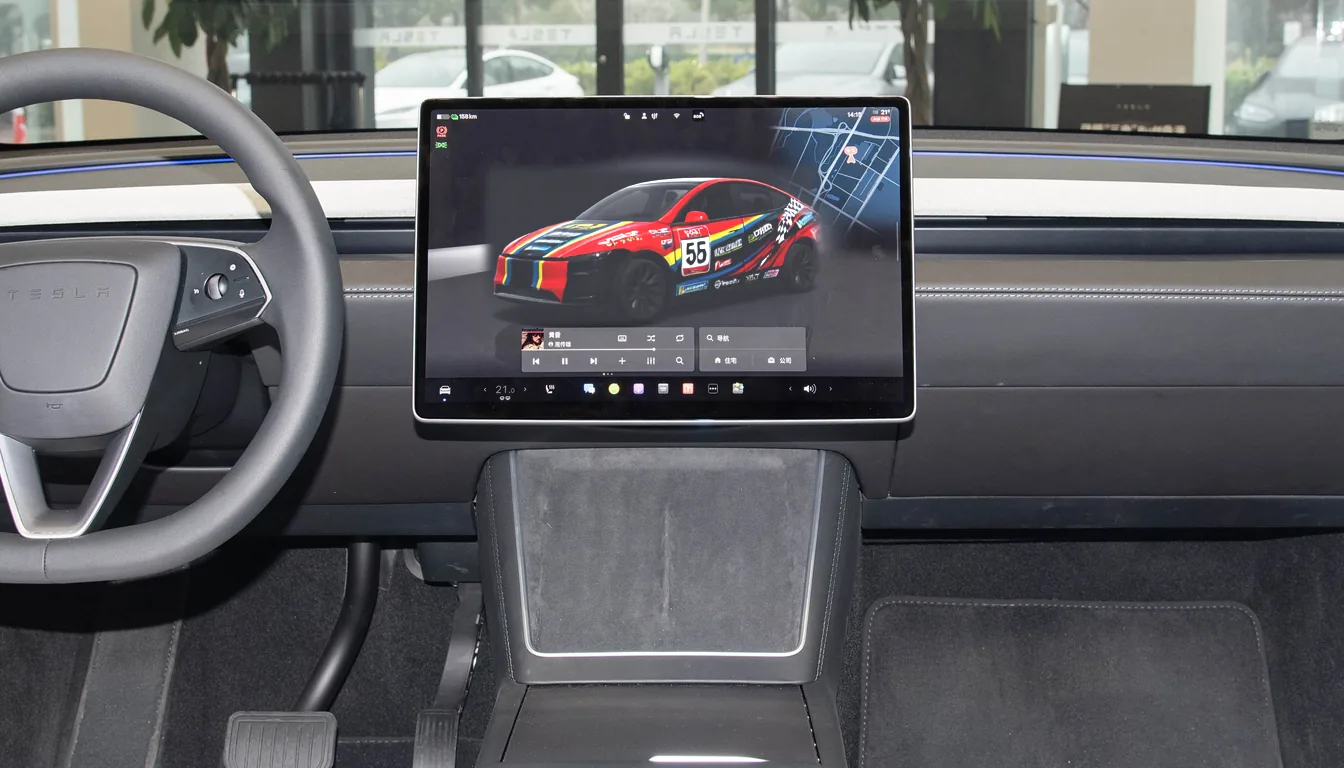
Wraps aus der Galerie von wraps.cc sind bereits echte PNGs in der richtigen Größe und unter 1 MB, und jeder zeigt an, für welches Template er passt. Wraps, die im Studio erstellt wurden, werden auf dem Template deines Autos generiert und nach denselben Regeln exportiert.
FAQ
Kostet Paint Shop etwas? Nein. Es ist im Fahrzeug integriert, und die Wraps auf wraps.cc sind kostenlos.
Kann ein Wrap mein Auto beschädigen? Nein. Es ändert nur das Bild auf dem Bildschirm und in der App.
Bleibt der Wrap erhalten, wenn ich den USB-Stick entferne? Der ausgewählte Wrap bleibt aktiv. Um zu einem anderen benutzerdefinierten Wrap zu wechseln, stecke den Stick wieder ein.
Für die vollständige Liste der Anforderungen und die schrittweisen Anweisungen pro Modell siehe den Paint Shop Installationsleitfaden.
Beliebte Tesla Wraps
Alle ansehen →
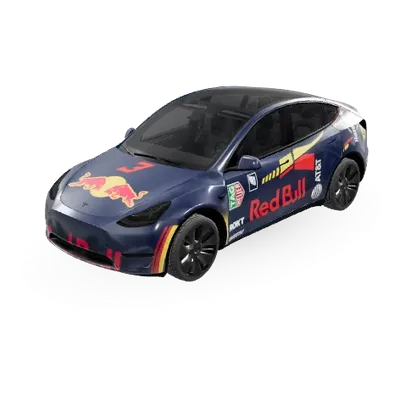
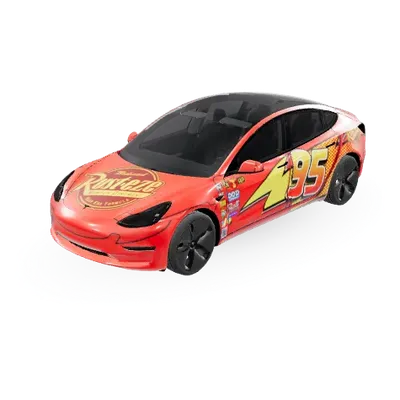
Finde deinen nächsten Wrap
Über 10.000 kostenlose Tesla Wraps oder lass die KI ein Design für dein Auto erstellen.