· 4 min de lecture
Tesla Paint Shop ne fonctionne pas ? Comment corriger les wraps personnalisés qui ne s'affichent pas
Guide complet de dépannage pour les wraps personnalisés du Tesla Paint Shop : format USB, dossier Wraps, règles de taille et de nommage des PNG, problèmes de téléchargement via l'application et wraps déformés sur la voiture.
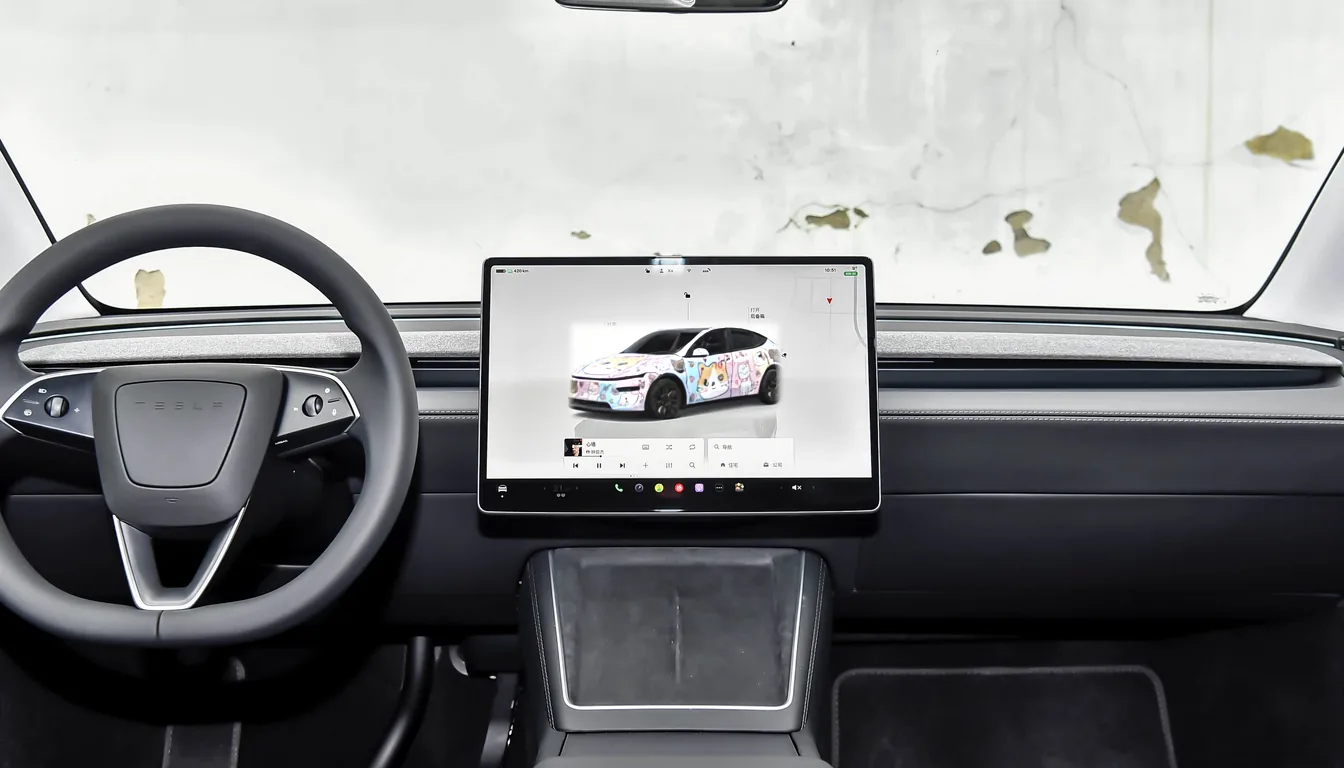
Paint Shop est soit un jeu d'enfant, soit une source de frustration. Quand ça fonctionne, votre wrap apparaît en quelques secondes. Quand ça ne fonctionne pas, la voiture ne vous donne presque aucune explication. Ce guide liste toutes les causes courantes, dans l'ordre où il vaut la peine de les vérifier.
Comment fonctionne Paint Shop
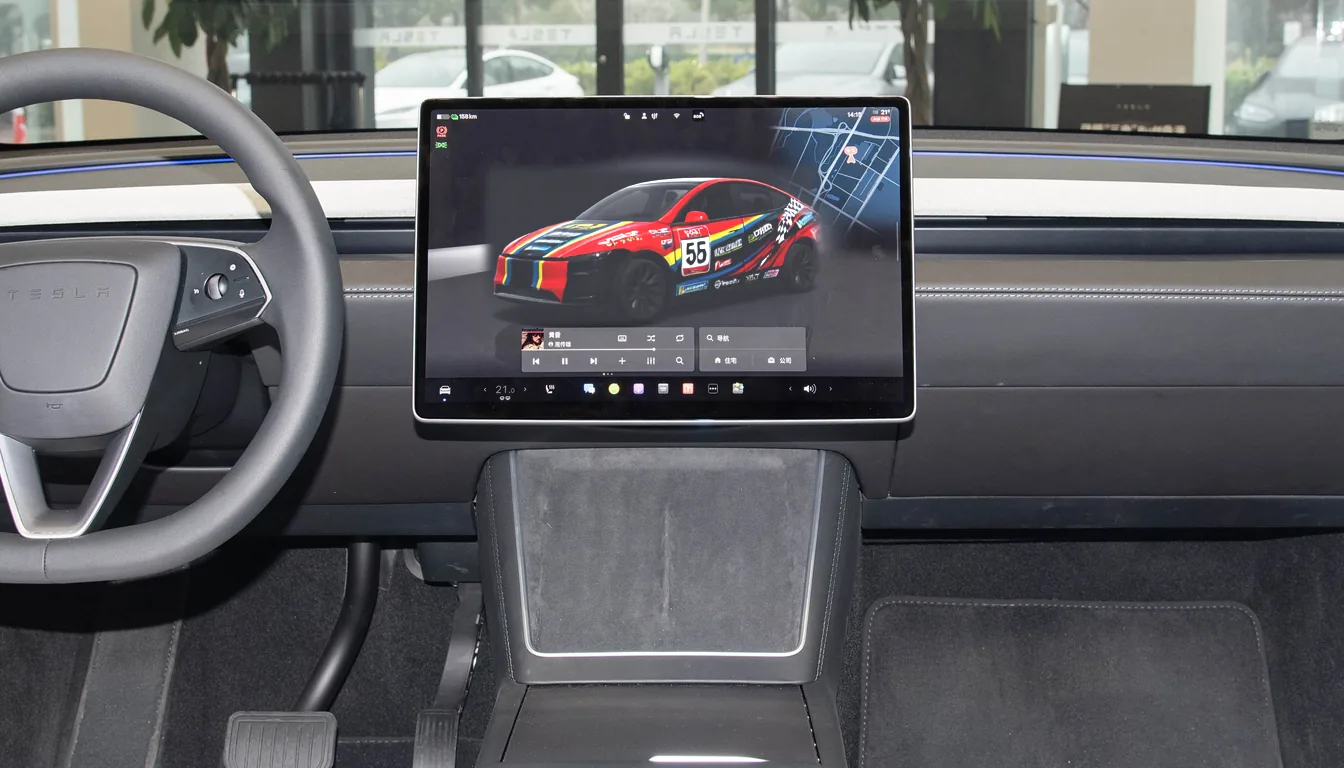
Paint Shop se trouve dans Toybox sur l'écran central. Il utilise des fichiers PNG compatibles et les applique au modèle 3D de votre voiture. Pour y accéder, appuyez sur l'icône Toybox, ouvrez Paint Shop, puis l'onglet Wraps. Si vous ne le voyez pas, installez la dernière mise à jour logicielle proposée à votre voiture.
Il existe deux façons de transférer les fichiers :
- Application Tesla (version 4.59.0 ou ultérieure) : Creations → Wrap → Upload
- Clé USB contenant un dossier
Wraps
Si la méthode via l'application est disponible pour vous, essayez-la en premier. Elle évite tous les problèmes liés à l'USB mentionnés ci-dessous. Notre guide de téléchargement mobile vous explique la marche à suivre.
Liste de contrôle : le wrap n'apparaît pas du tout
1. Le format de la clé USB
C'est la cause la plus fréquente des échecs. Utilisez exFAT ou FAT32 (sur Mac, « MS-DOS (FAT) » fonctionne également). NTFS n'est pas pris en charge. Si la clé était formatée pour Windows, reformatez-la.
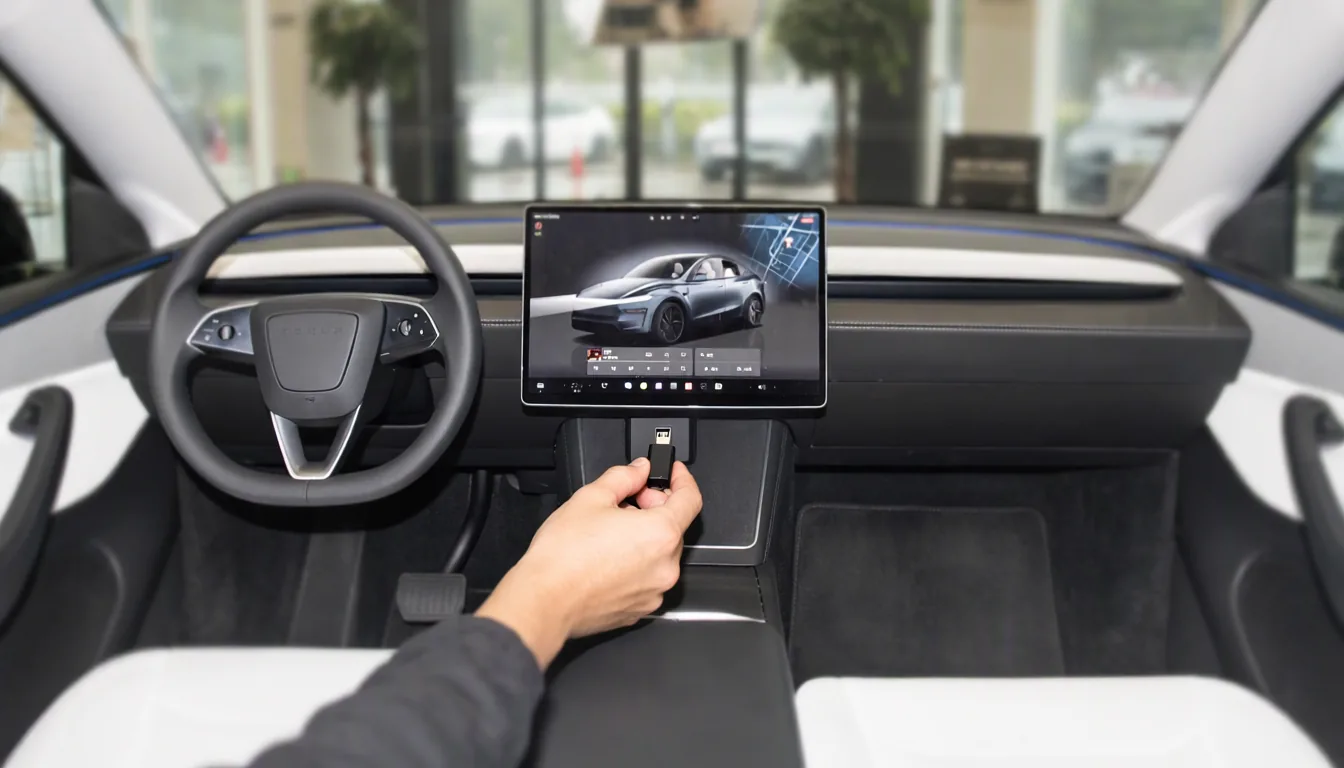
Évitez également d'utiliser une clé contenant des fichiers de cartes ou de mises à jour logicielles, ou une clé utilisée pour les enregistrements Dashcam/Sentry. Une petite clé dédiée est le choix le plus sûr.
2. Le nom du dossier
À la racine de la clé, créez un dossier nommé exactement Wraps, avec un W majuscule et un s. Pas wraps, pas Wrap, pas TeslaWraps, et pas à l'intérieur d'un autre dossier. Paint Shop ne recherche pas dans les sous-dossiers.
3. Le format du fichier
Le fichier doit être un vrai PNG. Un JPEG ou WebP renommé en .png sera ignoré. En cas de doute, ouvrez-le dans un éditeur d'images et exportez-le à nouveau au format PNG.
4. Dimensions et taille du fichier
L'image doit mesurer entre 512×512 et 1024×1024 pixels et ne pas dépasser 1 Mo. Les designs grands ou très détaillés peuvent dépasser 1 Mo à 1024 pixels ; compressez-les ou réduisez le nombre de couleurs.
5. Le nom du fichier
Limitez-le à 30 caractères ou moins, en utilisant uniquement des lettres, des chiffres, des tirets et des underscores. Attention aux noms ajoutés automatiquement par votre téléphone ou navigateur, comme wrap (1).png. Renommez-le par exemple en wrap-1.png.
6. Le nombre de fichiers
Paint Shop charge jusqu'à 10 wraps. Supprimez les fichiers supplémentaires si vous en avez plus.
7. Redémarrage et mise à jour
Si tout ce qui précède est correct, redémarrez l'écran tactile (maintenez enfoncés les deux molettes de défilement du volant jusqu'à ce que l'écran devienne noir) et rebranchez la clé. Essayez également un autre port USB ou une autre clé ; certaines clés bon marché sont peu fiables.
Check-list : le wrap s’affiche mais ne semble pas correct
Modèle incorrect
C’est la cause numéro un. Un wrap conçu pour la Model 3 de 2017 à 2023 ne convient pas à la Model 3 de 2024 et plus, et un wrap pour la Model Y de 2020 à 2024 ne convient pas à la Model Y de 2025 et plus. Chaque wrap sur wraps.cc indique son modèle de référence ; vérifiez-le par rapport à votre voiture. Vous pouvez également parcourir par modèle pour ne voir que les designs compatibles.
Vous avez déjà un design pour le mauvais modèle ? Adapter à ma voiture dans Studio le place sur le modèle de référence de votre voiture, panneau par panneau.
Image pivotée ou inversée
Certains éditeurs pivotent ou inversent une image lors de l’exportation. Comparez votre fichier avec le modèle original ; l’orientation doit correspondre exactement.
Couleurs délavées
La voiture ajoute de l’éclairage et des reflets au modèle 3D, ce qui peut donner un aspect délavé aux couleurs très claires ou pastel. Choisissez des teintes légèrement plus foncées et plus saturées.
Problèmes liés au téléchargement via l’application Tesla
- Bouton Upload absent : mettez à jour l’application Tesla vers la version 4.59.0 ou ultérieure, vérifiez que le bon véhicule est sélectionné et installez toute mise à jour logicielle du véhicule en attente. Les fonctionnalités sont déployées progressivement, il est donc possible qu’elles ne soient pas encore disponibles sur votre voiture.
- Image rejetée : les mêmes règles de fichier s’appliquent que pour une clé USB : un fichier PNG authentique, d’une taille comprise entre 512 et 1024 pixels, d’une taille maximale de 1 Mo, avec un nom de fichier court et simple.
- Liste pleine : l’application peut contenir jusqu’à 10 wraps. Supprimez-en un ancien avant d’en ajouter un nouveau.
Évitez les problèmes dès le départ
Les wraps téléchargés depuis la Galerie sont déjà des fichiers PNG réels, au format correct et de moins de 1 Mo, et chacun indique le template auquel il s’adapte. Les wraps créés dans Studio sont générés sur le template de votre voiture et exportés selon les mêmes règles.
FAQ
Paint Shop est-il payant ? Non. Il est intégré à la voiture, et les wraps sur wraps.cc sont gratuits.
Un wrap peut-il endommager ma voiture ? Non. Il modifie uniquement l’image affichée à l’écran et dans l’application.
Le wrap reste-t-il appliqué après le retrait de la clé USB ? Le wrap sélectionné reste appliqué. Pour passer à un autre wrap personnalisé, branchez à nouveau la clé USB.
Pour la liste complète des exigences et les étapes par modèle, consultez le guide d’installation de Paint Shop.
Wraps Tesla populaires
Voir tout →
Trouvez votre prochain wrap
Plus de 10 000 wraps Tesla gratuits, ou laissez l'IA concevoir celui pour votre voiture.
Plus d'articles
27 septembre 2026
Tesla Roadster et les propulseurs SpaceX "A71" : l'ingénierie expliquée
20 septembre 2026
Mise à jour d'été 2026 Tesla : Upload de wraps depuis votre téléphone, Grok et navigation plus intelligente
13 septembre 2026
Comment téléverser un wrap personnalisé sur votre Tesla depuis l'application Tesla