· 4 min de lecture
Comment téléverser un wrap personnalisé sur votre Tesla depuis l'application Tesla
Guide étape par étape pour téléverser un wrap personnalisé depuis votre téléphone avec l'application Tesla 4.59.0 ou ultérieure : exigences de fichier, Creations → Wrap → Upload, dépannage et solution de secours via USB.
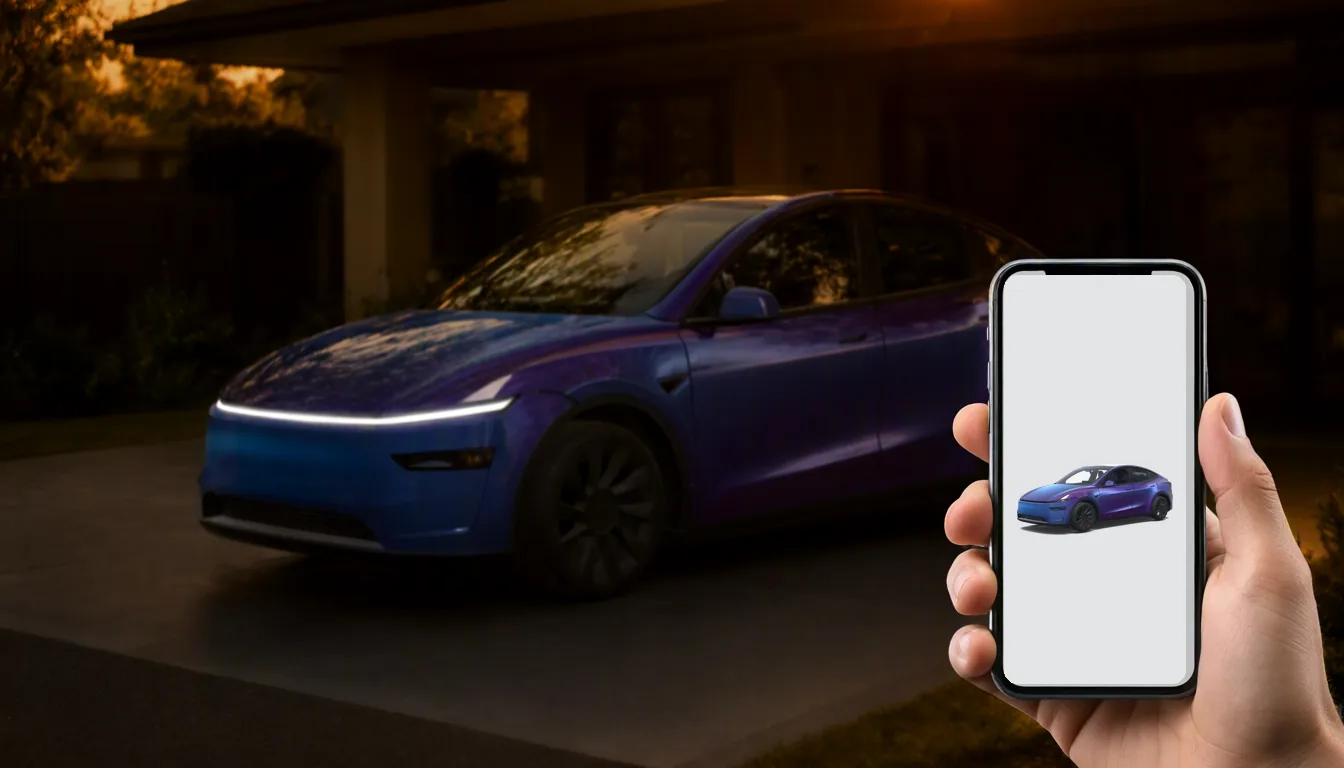
Vous n’avez plus besoin d’une clé USB pour changer le wrap de votre Tesla. Depuis la mise à jour d’été 2026, vous pouvez téléverser un PNG directement depuis votre téléphone. Voici comment faire, et les points à vérifier si cela ne fonctionne pas.
Réponse rapide : mettez à jour l’application Tesla vers la version 4.59.0 ou ultérieure, ouvrez votre véhicule, allez dans Creations → Wrap → Upload, et sélectionnez un PNG compatible : carré de 512 à 1024 pixels, 1 Mo ou moins, avec un nom de fichier court et simple.
Exigences relatives aux fichiers
Les règles sont les mêmes que pour la clé USB :
| Exigence | Règle | Conseil pratique |
|---|---|---|
| Format | PNG | Il doit s’agir véritablement d’un PNG, et non d’un JPEG renommé |
| Dimensions | 512×512 à 1024×1024 | 1024×1024 conserve le maximum de détails |
| Taille du fichier | 1 Mo ou moins | Vérifiez le fichier exporté, et non le fichier de projet |
| Nom du fichier | 30 caractères maximum | Lettres, chiffres, tirets, underscores et espaces uniquement |
| Quantité | 10 maximum dans l’application | Supprimez un ancien wrap pour en ajouter un onzième |
Le plus important est que l’image soit conçue pour le template de votre voiture. Un PNG carré qui respecte toutes les règles paraîtra toujours incorrect s’il a été conçu pour un autre modèle.
Pas à pas
Étape 1 : Obtenir un PNG compatible
- Télécharger un fichier : parcourez la Galerie de wraps.cc et filtrez par votre modèle. Chaque fichier respecte déjà les règles ci-dessus.
- Créer un fichier : décrivez le style souhaité dans Studio et l'IA l'applique sur le gabarit de votre voiture.
- Convertir un fichier : si vous avez trouvé un design pour un autre modèle, utilisez Adapter à ma voiture dans Studio pour l'adapter au vôtre.
Étape 2 : Enregistrer sur votre téléphone
Enregistrez le PNG dans un emplacement accessible par l'application Tesla, tel que Fichiers, Téléchargements ou Photos. Si votre téléphone ajoute un suffixe comme (1) au nom du fichier, renommez-le, par exemple en wrap-2.png.
Étape 3 : Mettre à jour l'application Tesla
Dans l'App Store ou Google Play, vérifiez que l'application Tesla est en version 4.59.0 ou ultérieure. Les fonctionnalités sont déployées par étapes, une application à jour est donc nécessaire, mais pas toujours suffisante dès le premier jour.
Étape 4 : Ouvrir Creations → Wrap → Upload
Sélectionnez votre voiture dans l'application, ouvrez Creations, choisissez Wrap, puis appuyez sur Upload.
Étape 5 : Choisir, prévisualiser et appliquer
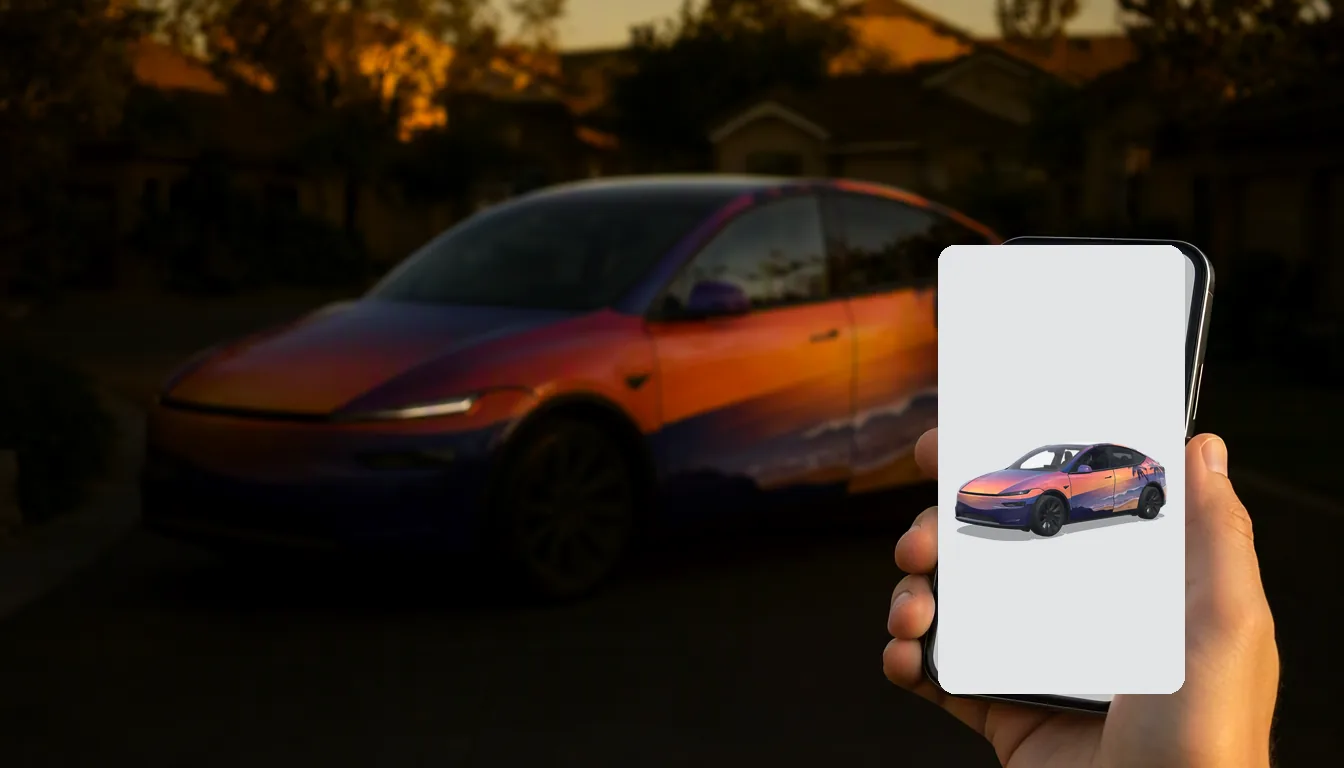
Sélectionnez votre PNG et vérifiez la prévisualisation, en particulier le capot, les portières, le toit et les pare-chocs. Si le rendu semble étiré ou décalé, le design a été créé pour un autre gabarit ; revenez en arrière et obtenez la bonne version plutôt que d'essayer de corriger le problème dans l'application. Une fois le rendu correct, appliquez-le.
Dépannage
Le bouton Upload est absent
- Vérifiez la version de l’application (4.59.0 ou ultérieure).
- Si plusieurs véhicules sont associés à votre compte, assurez-vous que le bon est sélectionné.
- Installez toute mise à jour logicielle disponible pour votre véhicule.
- La fonctionnalité n’est peut-être pas encore déployée sur votre véhicule, dans votre région ou sur votre compte.
L’application rejette l’image
- Assurez-vous qu’il s’agit bien d’un fichier PNG.
- La largeur et la hauteur doivent toutes deux être comprises entre 512 et 1024 pixels.
- Réduisez la taille du fichier pour qu’elle soit inférieure à 1 Mo.
- Raccourcissez le nom du fichier et supprimez les crochets, les emojis et autres caractères spéciaux.
L’aperçu semble déformé
C’est presque toujours dû à un mauvais modèle. Choisissez un design conçu pour votre modèle et votre année exacts, ou convertissez-le avec Adapter à ma voiture.
Le port USB fonctionne toujours
Si l’option dans l’application ne vous est pas encore parvenue, le port USB reste entièrement pris en charge :
- Formatez une clé USB en exFAT ou FAT32 (pas en NTFS).
- Créez un dossier nommé
Wrapsà la racine. - Copiez jusqu’à 10 fichiers PNG dans ce dossier.
- Branchez la clé dans la voiture et ouvrez Toybox → Paint Shop → Wraps.
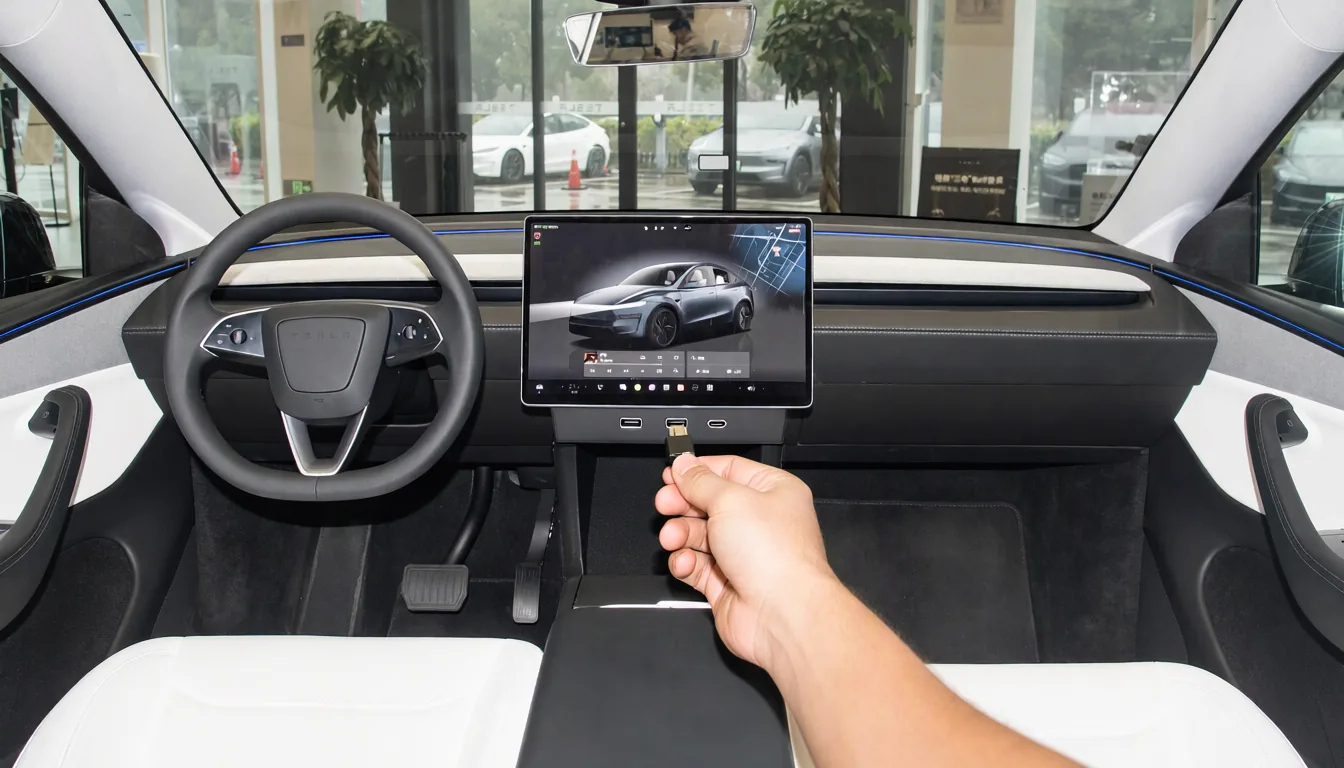
Le guide d’installation de Paint Shop fournit tous les détails, et notre article de dépannage traite des problèmes liés à l’USB.
FAQ
Puis-je téléverser n’importe quelle photo ? Le téléversement peut fonctionner, mais l’image s’étirera de manière imprévisible sur les panneaux. Utilisez des œuvres créées sur le gabarit de votre voiture.
wraps.cc téléverse-t-il directement sur ma voiture ? Non. wraps.cc vous fournit le PNG ; vous le téléversez via l’application Tesla ou par USB, afin de garder le contrôle.
512 ou 1024 pixels ? 1024×1024 conserve plus de détails, tant que le fichier reste inférieur à 1 Mo.
Wraps Tesla populaires
Voir tout →
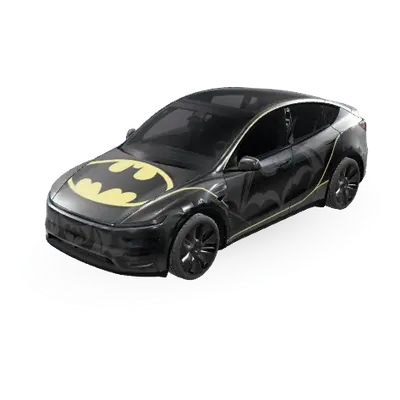
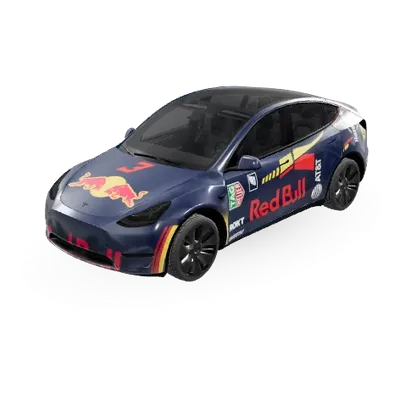
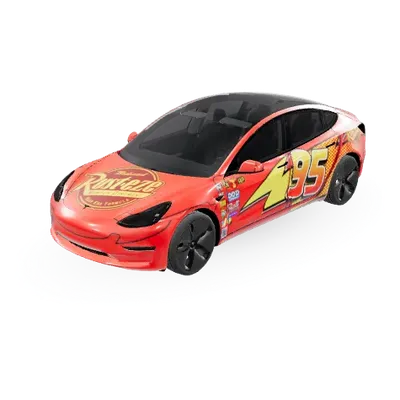
Trouvez votre prochain wrap
Plus de 10 000 wraps Tesla gratuits, ou laissez l'IA concevoir celui pour votre voiture.
Plus d'articles
27 septembre 2026
Tesla Roadster et les propulseurs SpaceX "A71" : l'ingénierie expliquée
20 septembre 2026
Mise à jour d'été 2026 Tesla : Upload de wraps depuis votre téléphone, Grok et navigation plus intelligente
6 septembre 2026
Le guide complet des wraps Tesla pour 2026 : trouver, concevoir et installer