· 4 min de lectura
¿No funciona el Paint Shop de Tesla? Cómo arreglar los wraps personalizados que no aparecen
Guía completa de solución de problemas para los wraps personalizados en el Paint Shop de Tesla: formato USB, la carpeta Wraps, reglas de tamaño y nombre de PNG, problemas de subida en la app y wraps que se ven distorsionados en el coche.
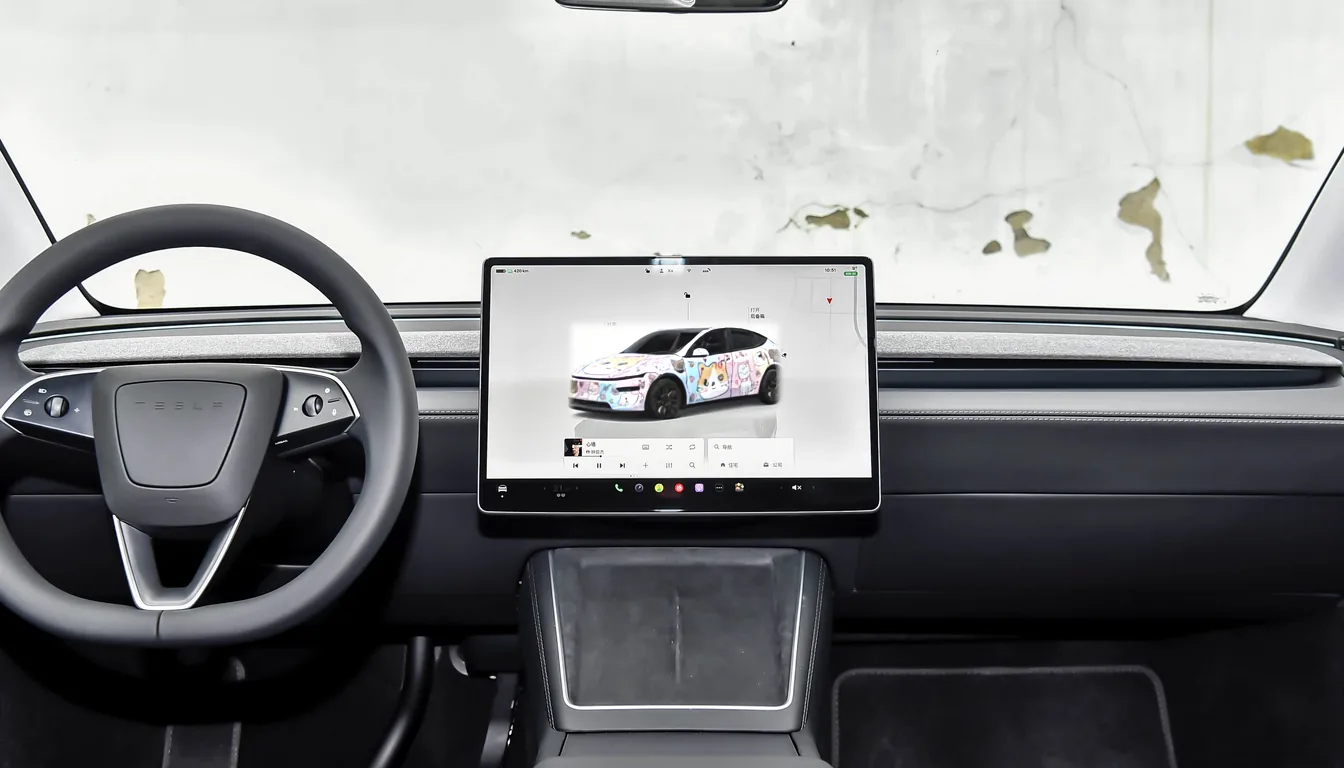
Paint Shop es o bien muy fácil o bien desesperante. Cuando funciona, tu wrap aparece en segundos. Cuando no, el coche apenas te da explicaciones. Esta guía enumera todas las causas comunes, en el orden en que vale la pena revisarlas.
Cómo funciona Paint Shop
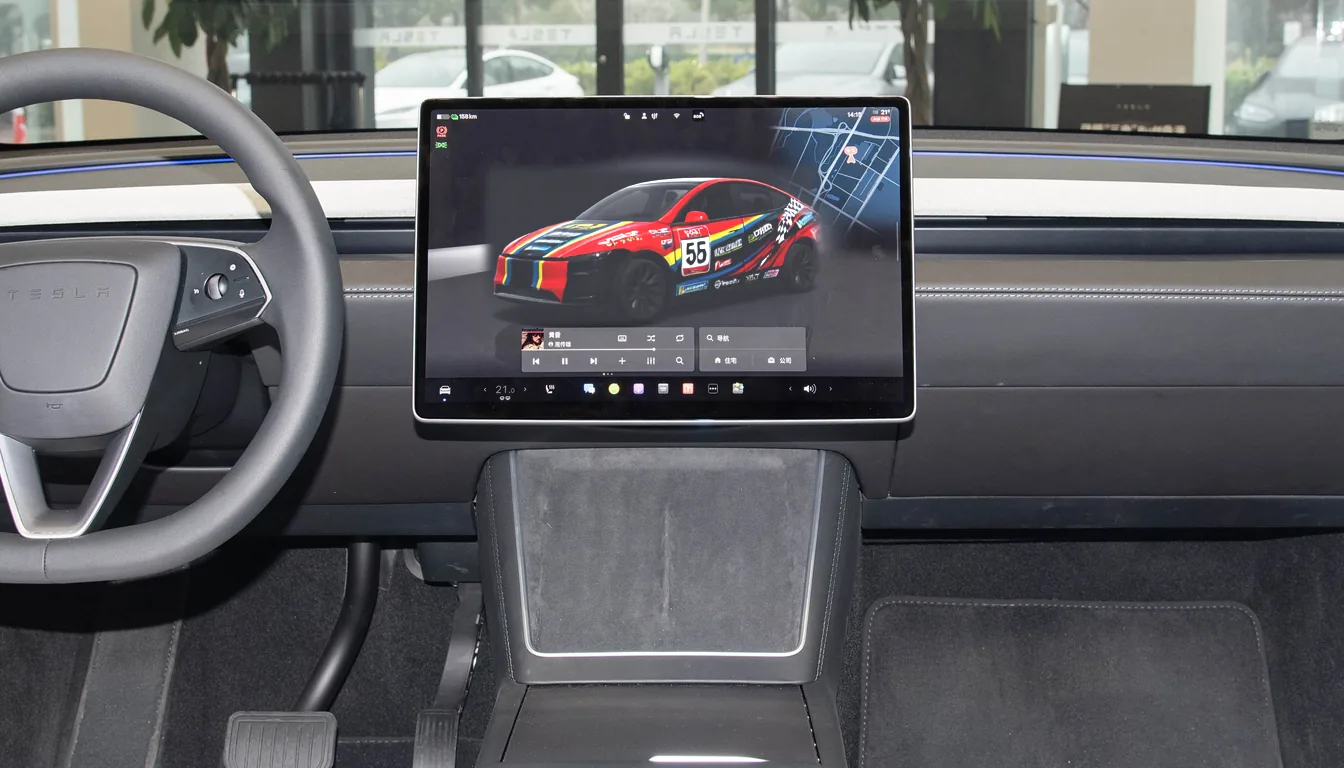
Paint Shop se encuentra en Toybox en la pantalla central. Toma archivos PNG compatibles y los aplica al modelo 3D de tu coche. Para encontrarlo, toca el icono de Toybox, abre Paint Shop y luego la pestaña Wraps. Si no lo ves, instala la última actualización de software disponible para tu coche.
Hay dos formas de pasarle los archivos:
- App de Tesla (4.59.0 o posterior): Creations → Wrap → Upload
- Memoria USB con una carpeta
Wraps
Si tienes disponible la opción de la app, pruébala primero. Así te ahorras todos los problemas con USB que se detallan abajo. Nuestra guía de subida desde el móvil te lo explica paso a paso.
Lista de verificación: el wrap no aparece en absoluto
1. El formato de la unidad USB
Esta es la causa más común de fallos. Utiliza exFAT o FAT32 (en un Mac, "MS-DOS (FAT)" también funciona). NTFS no es compatible. Si la unidad venía formateada para Windows, vuelve a formatearla.
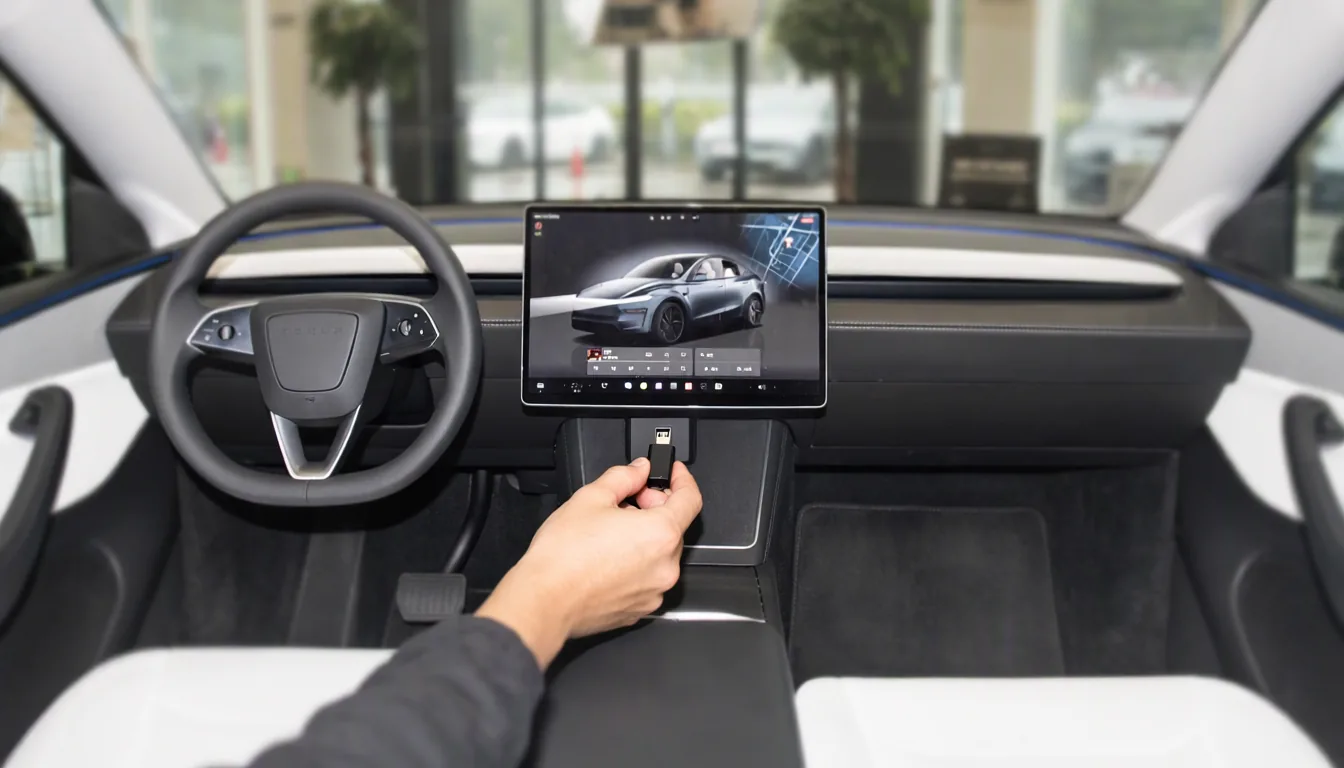
Además, evita usar una unidad que contenga archivos de mapas o actualizaciones de software, o una que utilices para grabaciones de Dashcam/Sentry. Una memoria USB pequeña y dedicada es la opción más segura.
2. El nombre de la carpeta
En la raíz de la unidad, crea una carpeta llamada exactamente Wraps, con W mayúscula y s minúscula. No wraps, no Wrap, no TeslaWraps, y no dentro de otra carpeta. Paint Shop no busca en subcarpetas.
3. El formato del archivo
El archivo debe ser un PNG real. Un JPEG o WebP renombrado como .png será ignorado. Si tienes dudas, ábrelo en un editor de imágenes y expórtalo nuevamente como PNG.
4. Tamaño y peso del archivo
La imagen debe tener entre 512×512 y 1024×1024 píxeles y no superar 1 MB. Los diseños grandes o muy detallados pueden superar 1 MB a 1024 píxeles; comprímelos o reduce el número de colores.
5. El nombre del archivo
Mantenlo en 30 caracteres o menos, utilizando solo letras, números, guiones y guiones bajos. Ten cuidado con los nombres que tu teléfono o navegador añade automáticamente, como wrap (1).png. Renómbralo a algo como wrap-1.png.
6. El número de archivos
Paint Shop carga hasta 10 wraps. Elimina los extras si tienes más.
7. Reinicio y actualización
Si todo lo anterior está correcto, reinicia la pantalla táctil (mantén presionados ambos botones de desplazamiento del volante hasta que la pantalla se apague) y vuelve a conectar la unidad. También prueba con un puerto USB diferente o una memoria USB distinta; algunas unidades baratas no son fiables.
Lista de verificación: el wrap aparece pero se ve mal
Plantilla incorrecta
Esta es la causa principal. Un wrap diseñado para el Model 3 de 2017–2023 no encaja en el Model 3 de 2024 en adelante, y un wrap del Model Y de 2020–2024 no encaja en el Model Y de 2025 en adelante. Cada wrap en wraps.cc indica su plantilla; compruébala con tu coche. También puedes explorar por modelo para ver solo los diseños compatibles.
¿Ya tienes un diseño para el modelo equivocado? Ajustar a mi coche en Studio lo traslada a la plantilla de tu coche panel por panel.
Imagen rotada o invertida
Algunos editores rotan o reflejan la imagen al exportar. Compara tu archivo con la plantilla original; la orientación debe coincidir exactamente.
Colores deslavados
El coche añade iluminación y reflejos al modelo 3D, por lo que los colores muy claros o pastel pueden verse apagados. Usa tonos ligeramente más oscuros y saturados.
Problemas con la carga en la app de Tesla
- No aparece el botón Upload: actualiza la app de Tesla a la versión 4.59.0 o posterior, asegúrate de tener seleccionado el vehículo correcto e instala cualquier actualización de software pendiente del coche. Las funciones se implementan de forma gradual, por lo que es posible que aún no esté disponible en tu coche.
- Imagen rechazada: se aplican las mismas reglas de archivo que para USB: debe ser un PNG real, de 512 a 1024 píxeles, de 1 MB o menos, y con un nombre de archivo corto y sencillo.
- Lista llena: la app admite hasta 10 wraps. Elimina uno antiguo primero.
Evita los problemas desde el principio
Los wraps descargados de la Galería de wraps.cc ya son PNG reales con el tamaño correcto y pesan menos de 1 MB, y cada uno muestra la plantilla a la que se ajusta. Los wraps creados en Studio se generan sobre la plantilla de tu coche y se exportan siguiendo las mismas reglas.
FAQ
¿Paint Shop tiene algún coste? No. Viene integrado en el coche y los wraps de wraps.cc son gratuitos.
¿Puede un wrap dañar mi coche? No. Solo cambia la imagen en la pantalla y en la app.
¿El wrap se mantiene al retirar la unidad USB? El wrap seleccionado permanece aplicado. Para cambiar a otro wrap personalizado, vuelve a conectar la unidad.
Para ver la lista completa de requisitos y los pasos por modelo, consulta la guía de instalación de Paint Shop.
Wraps populares para Tesla
Ver todo →
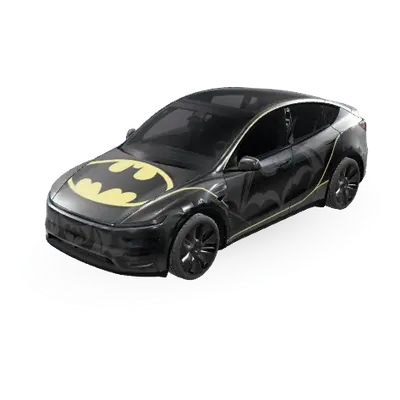
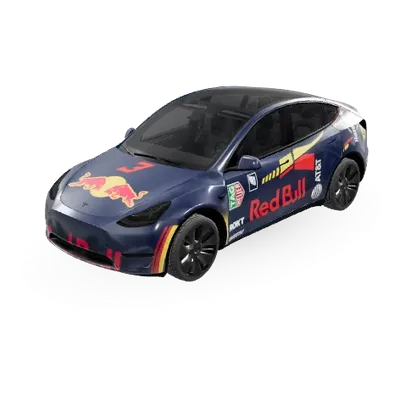
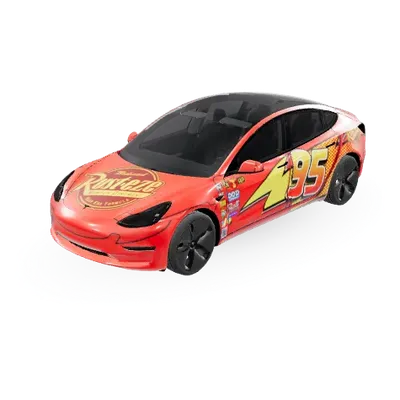
Encuentra tu próximo wrap
Más de 10.000 wraps gratuitos para Tesla, o deja que la IA diseñe uno para tu coche.
Más artículos
27 de septiembre de 2026
Tesla Roadster y los propulsores "A71" de SpaceX: la ingeniería explicada
20 de septiembre de 2026
Actualización de Verano 2026 de Tesla: Sube Wraps desde tu móvil, Grok y navegación más inteligente
13 de septiembre de 2026
Cómo subir un wrap personalizado para Tesla desde la app de Tesla