· 4 min de lectura
Cómo subir un wrap personalizado para Tesla desde la app de Tesla
Guía paso a paso para subir un wrap personalizado desde tu teléfono con la app de Tesla 4.59.0 o posterior: requisitos de archivos, Creations → Wrap → Upload, solución de problemas y el método alternativo por USB.
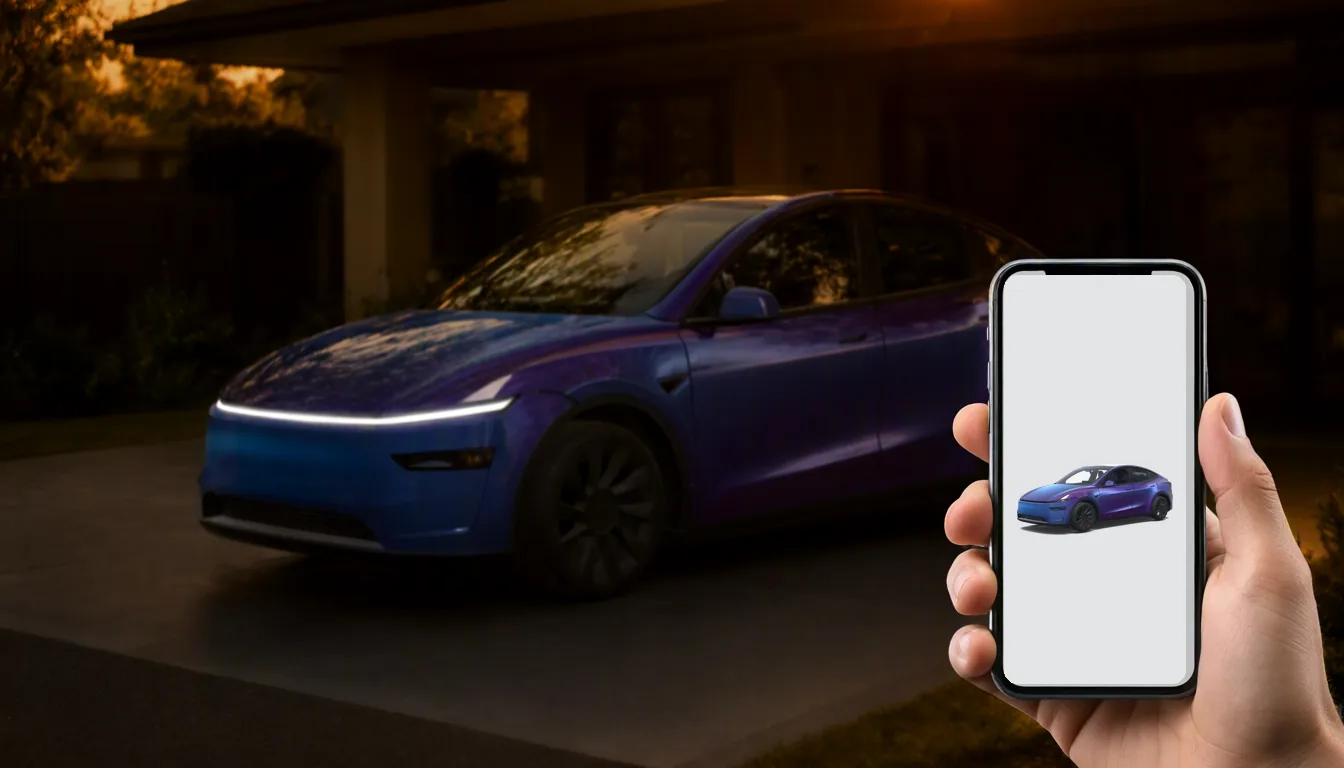
Ya no necesitas una memoria USB para cambiar el wrap de tu Tesla. Desde la Actualización de Verano 2026, puedes subir un PNG directamente desde tu teléfono. Aquí te explicamos cómo hacerlo y qué revisar si no funciona.
Respuesta rápida: actualiza la app de Tesla a la versión 4.59.0 o posterior, abre tu coche, ve a Creations → Wrap → Upload y selecciona un PNG compatible: cuadrado de 512–1024 píxeles, de 1 MB o menos, con un nombre de archivo corto y sencillo.
Requisitos de archivo
Las reglas son las mismas que para USB:
| Requisito | Regla | Consejo práctico |
|---|---|---|
| Formato | PNG | Debe ser realmente un PNG, no un JPEG renombrado |
| Dimensiones | 512×512 a 1024×1024 | 1024×1024 mantiene el máximo detalle |
| Tamaño de archivo | 1 MB o menos | Revisa el archivo exportado, no el archivo del proyecto |
| Nombre de archivo | Hasta 30 caracteres | Solo letras, números, guiones, guiones bajos y espacios |
| Cantidad | Hasta 10 en la app | Elimina un wrap antiguo para añadir uno nuevo |
Lo más importante es que la imagen esté creada para la plantilla de tu coche. Un PNG cuadrado que cumpla todas las reglas seguirá viéndose mal si fue diseñado para un modelo diferente.
Paso a paso
Paso 1: Obtén un PNG compatible
- Descarga uno: explora la Galería de wraps.cc y filtra por tu modelo. Todos los archivos ya cumplen con las reglas anteriores.
- Crea uno: describe el aspecto que deseas en Studio y la IA lo pintará sobre la plantilla de tu coche.
- Convierte uno: si encontraste un diseño para otro modelo, usa Ajustar a mi coche en Studio para adaptarlo al tuyo.
Paso 2: Guárdalo en tu teléfono
Guarda el PNG en una ubicación accesible para la app de Tesla, como Archivos, Descargas o Fotos. Si tu teléfono añade algo como (1) al nombre, cámbialo, por ejemplo a wrap-2.png.
Paso 3: Actualiza la app de Tesla
En la App Store o Google Play, asegúrate de que la app de Tesla sea la versión 4.59.0 o posterior. Las funciones se implementan por etapas, por lo que tener la app actualizada es necesario, pero no siempre suficiente el primer día.
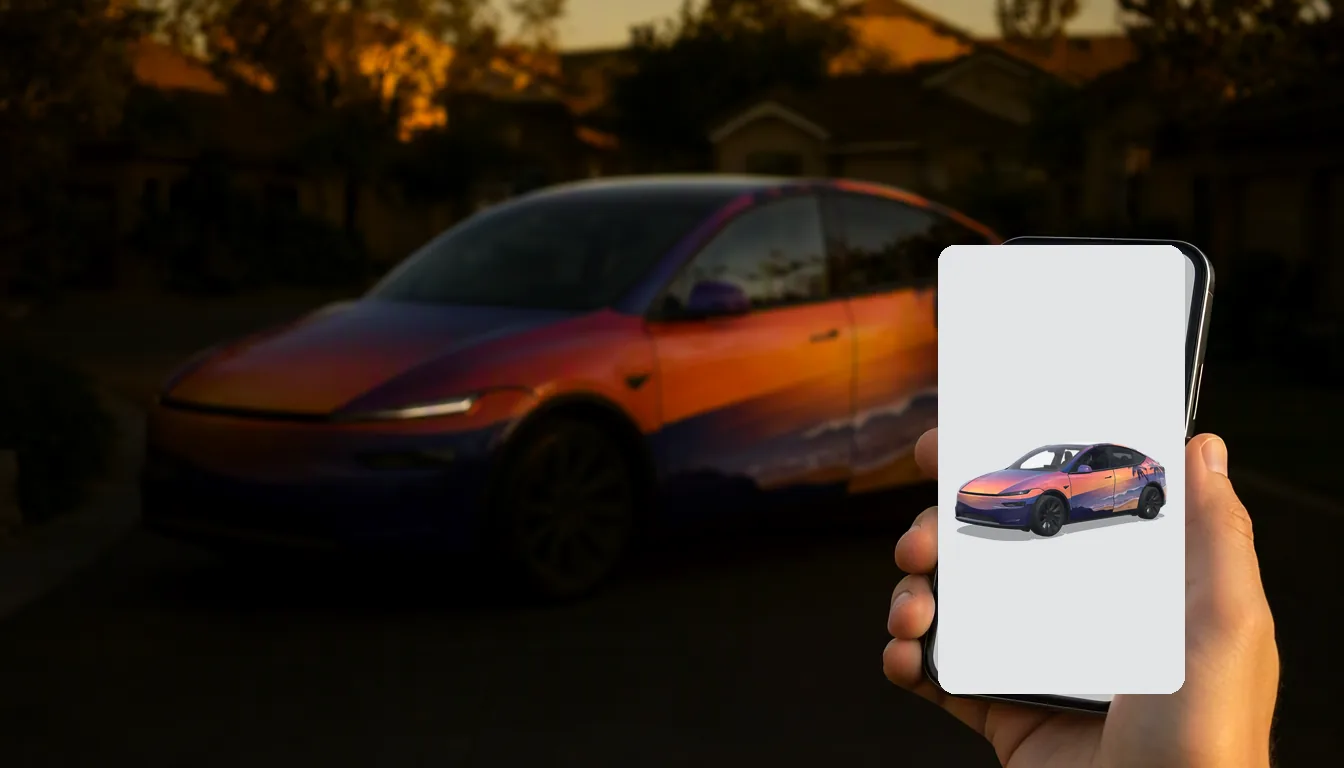
Paso 4: Abre Creations → Wrap → Upload
Selecciona tu coche en la app, abre Creations, elige Wrap y pulsa Upload.
Paso 5: Elige, previsualiza y aplica
Selecciona tu PNG y revisa la previsualización, especialmente el capó, las puertas, el techo y los parachoques. Si se ve estirado o desplazado, el diseño fue creado para otra plantilla; vuelve atrás y obtén la versión correcta en lugar de intentar corregirlo en la app. Cuando se vea bien, aplícalo.
Solución de problemas
No aparece el botón Upload
- Verifica la versión de la app (4.59.0 o posterior).
- Si tienes varios coches en tu cuenta, asegúrate de que el correcto esté seleccionado.
- Instala cualquier actualización de software pendiente para el coche.
- Es posible que simplemente aún no se haya desplegado en tu coche, región o cuenta.
La app rechaza la imagen
- Asegúrate de que sea un PNG real.
- El ancho y el alto deben estar entre 512 y 1024 píxeles.
- Reduce el tamaño del archivo a menos de 1 MB.
- Acorta el nombre y elimina corchetes, emojis y otros caracteres especiales.
La vista previa se ve distorsionada
Casi siempre es por usar la plantilla incorrecta. Elige un diseño hecho para tu modelo y año exactos, o conviértelo con Ajustar a mi coche.
USB sigue funcionando
Si la opción de la app aún no está disponible para ti, USB sigue siendo totalmente compatible:
- Formatea una unidad USB como exFAT o FAT32 (no NTFS).
- Crea una carpeta llamada
Wrapsen la raíz. - Copia hasta 10 archivos PNG en ella.
- Conéctala al coche y abre Toybox → Paint Shop → Wraps.
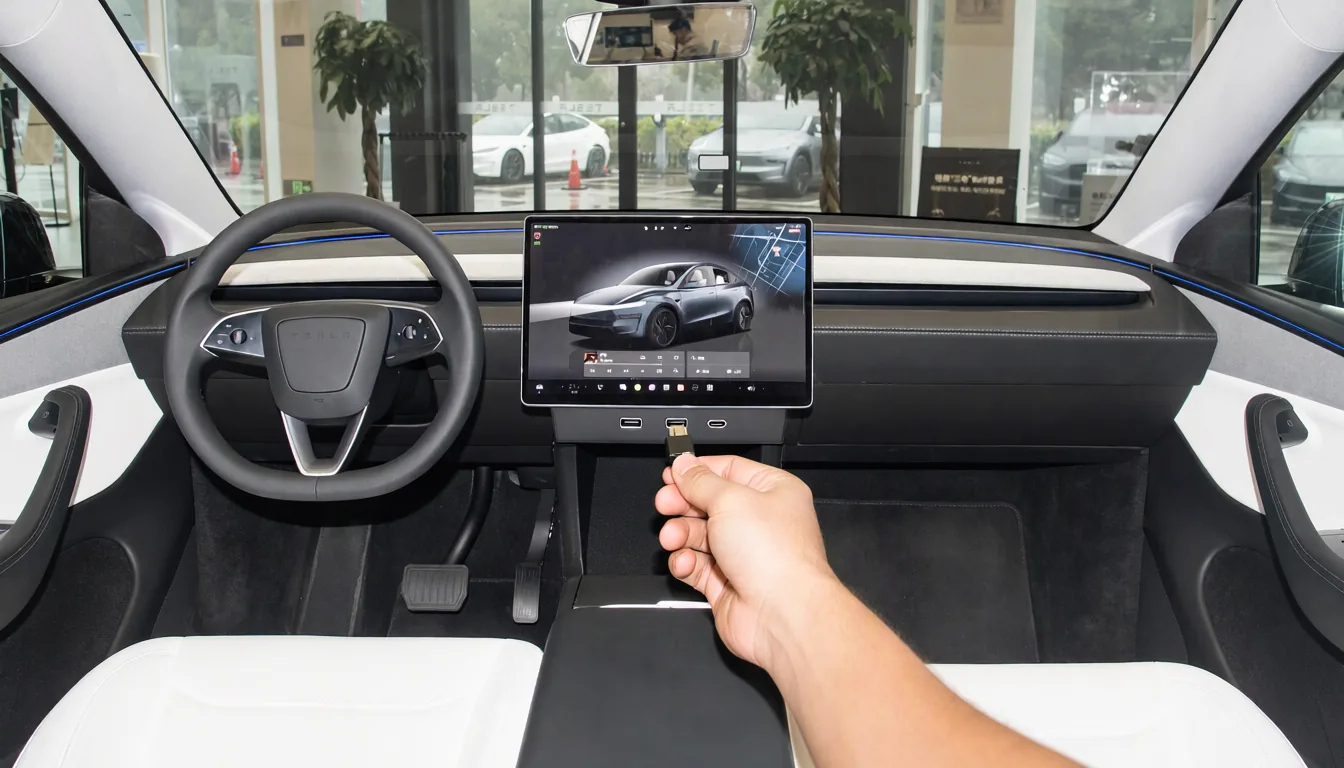
La guía de instalación de Paint Shop tiene todos los detalles, y nuestro artículo de solución de problemas cubre los problemas con USB.
FAQ
¿Puedo subir cualquier foto? Es posible que se suba, pero se estirará de forma impredecible sobre los paneles. Usa arte creado sobre la plantilla de tu coche.
¿wraps.cc sube el diseño directamente a mi coche? No. wraps.cc te proporciona el PNG; tú lo subes desde la app de Tesla o mediante USB, así que mantienes el control.
¿512 o 1024 píxeles? 1024×1024 conserva más detalle, siempre que el archivo no supere 1 MB.
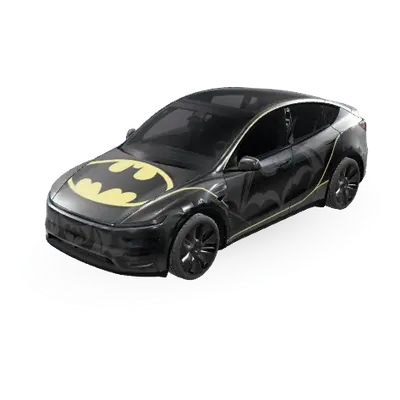
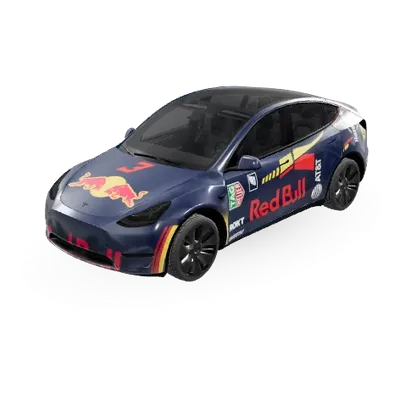
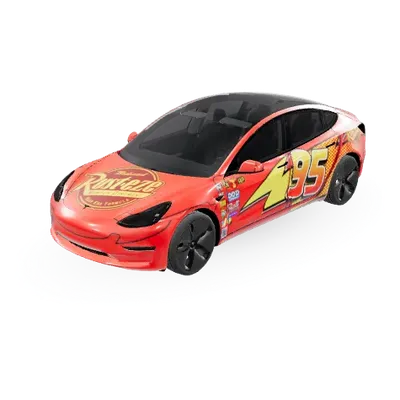
Wraps populares para Tesla
Ver todo →
Encuentra tu próximo wrap
Más de 10.000 wraps gratuitos para Tesla, o deja que la IA diseñe uno para tu coche.
Más artículos
27 de septiembre de 2026
Tesla Roadster y los propulsores "A71" de SpaceX: la ingeniería explicada
20 de septiembre de 2026
Actualización de Verano 2026 de Tesla: Sube Wraps desde tu móvil, Grok y navegación más inteligente
6 de septiembre de 2026
La guía completa de wraps para Tesla en 2026: encontrar, diseñar e instalar