· 6분 읽기
2026년 테슬라 랩 가이드: 검색, 디자인 및 설치 완벽 가이드
테슬라 디지털 랩에 대한 모든 정보를 한곳에: 페인트 샵이란 무엇인지, 내 차에 맞는 템플릿은 무엇인지, 무료 랩 PNG 파일을 어디서 구하는지, 직접 만드는 방법과 USB 또는 스마트폰으로 로드하는 방법까지.
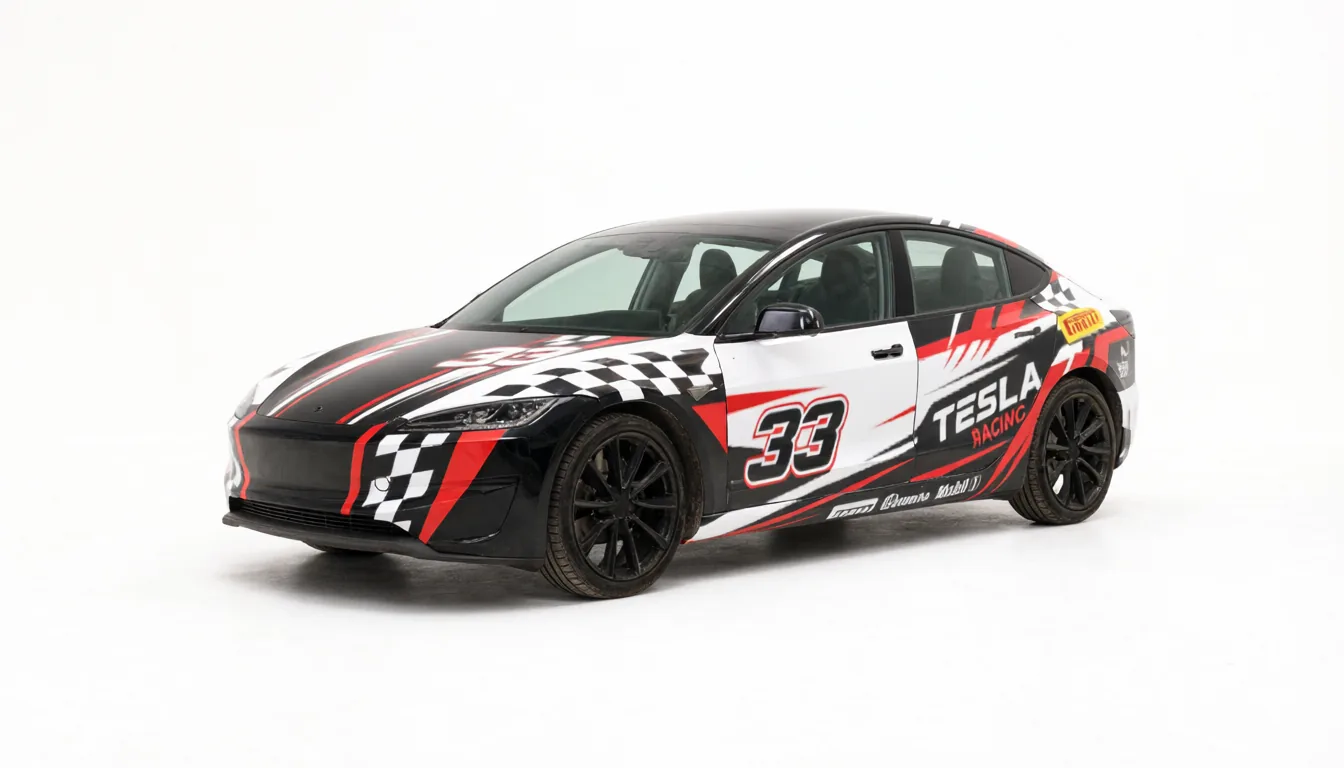
Tesla를 사용하면 터치스크린의 3D 차량을 원하는 이미지로 자유롭게 칠할 수 있습니다. 비닐 랩핑 업체도, 도장 부스도, 비용도 필요 없습니다. 이 기능의 이름은 Paint Shop이며, '랩(wrap)'은 단순히 차량 3D 모델 위에 덮어씌우는 PNG 파일일 뿐입니다. 이 가이드에서는 올바른 템플릿 선택부터 화면에 최종 결과물이 나타나는 과정까지 전체 절차를 안내합니다.
Tesla 디지털 랩이란 무엇인가
모든 Tesla는 센터 디스플레이와 Tesla 앱에 자체 3D 모델을 렌더링합니다. Toybox 안에 있는 Paint Shop을 사용하면 해당 모델의 페인트를 직접 준비한 이미지로 교체할 수 있습니다.
이 이미지는 자동차 사진이 아닙니다. UV 템플릿 위에 배치된 평면 정사각형 텍스처입니다. 각 픽셀은 차체의 특정 위치에 대응됩니다. 후드는 한 영역에, 각 도어는 다른 영역에, 범퍼와 미러는 또 다른 곳에 위치합니다. Tesla가 텍스처를 3D 모델에 감싸면, 이 영역들이 해당 패널에 정확히 매칭됩니다.
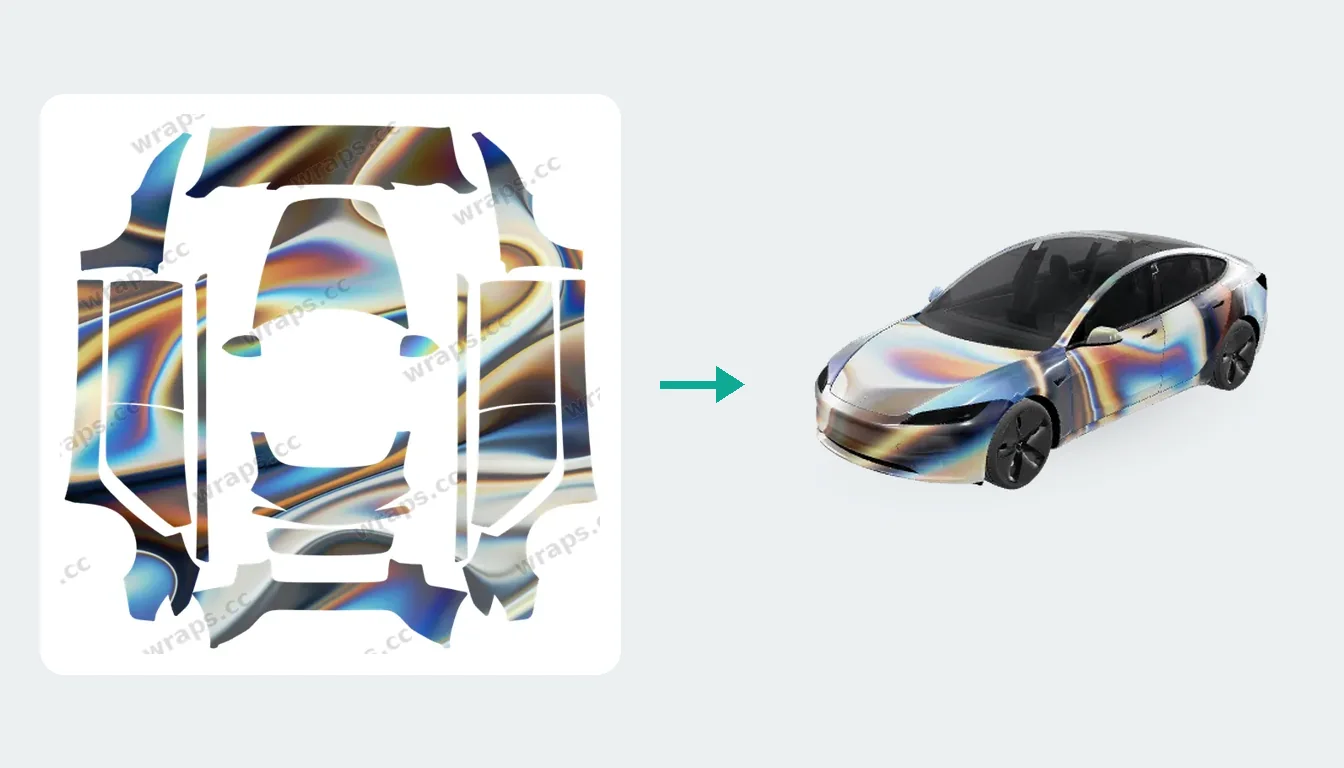
따라서 두 가지 결과가 발생합니다:
- 아무 이미지나 사용해서는 제대로 보이지 않습니다. 해당 차종용 템플릿에 맞춰 제작해야 합니다.
- 한 모델용으로 제작된 랩은 다른 모델에 맞지 않습니다. 패널 레이아웃이 다르기 때문입니다.
디지털 랩은 화면과 앱에서 보이는 내용만 변경합니다. 실제 차체 페인트는 전혀 건드리지 않습니다.
내 차에 맞는 템플릿은?
Tesla는 차체 스타일별로 별도의 템플릿을 공개했으며, 그 차이는 많은 분들이 예상하시는 것보다 훨씬 중요합니다:
- Model 3: 2017–2023년형, 그리고 2024년 이후 리프레시 모델 (Standard/Premium 및 Performance 레이아웃이 각각 다름)
- Model Y: 2020–2024년형, 2025년 이후 리프레시 모델 (Standard, Premium 및 Performance), 그리고 롱휠베이스 Model Y L
- Model S (2021년 이후) 및 Model X (2021년 이후)
- Cybertruck
랩핑이 차체에 얼룩지거나, 어긋나거나, 뒤집혀 보인다면, 거의 항상 템플릿 불일치가 원인입니다. wraps.cc에서는 모든 디자인이 어떤 템플릿용으로 제작되었는지 표시하며, 모델별 랩을 탐색하여 내 차와 일치하는 디자인만 확인할 수 있습니다.
랩을 적용하는 세 가지 방법
1. 무료 디자인 다운로드
가장 빠른 방법은 wraps.cc 갤러리를 이용하는 것입니다. 이곳에는 10,000개 이상의 무료 디자인이 준비되어 있습니다. 차량 모델을 선택하고 최신순, 다운로드 많은 순, 좋아요 많은 순으로 정렬한 뒤 디자인을 열면 다운로드 전에 3D 차량 위에서 회전하는 모습을 미리 볼 수 있습니다. 또한 레이싱, 애니메이션, 매트 블랙 등 테마별로도 탐색할 수 있습니다.
2. AI로 디자인 생성
언어로 설명할 수 있다면, Studio가 이를 그림으로 그려냅니다. 차량을 선택하고 원하는 스타일("광택 있는 영국 레이싱 그린에 얇은 골드 핀스트라이프")을 입력한 후, 로고나 사진을 선택적으로 업로드하세요. AI가 차량 템플릿 위에 직접 디자인을 입히므로, 결과물은 바로 설치 가능한 상태로 완성됩니다.
3. 다른 모델의 랩을 내 차에 적용
마음에 드는 디자인을 찾았지만 다른 Tesla 모델용으로 제작된 경우라면? Studio의 내 차에 적용 기능을 사용하면 3D 차체 위에서 패널 단위로 랩을 이식할 수 있어, Model 3 디자인을 몇 초 만에 Cybertruck 디자인으로 변환할 수 있습니다. 처음 두 번의 적용은 무료입니다.
Tesla에 랩 설치하기
Tesla는 이제 차량에 PNG 파일을 적용하는 두 가지 방법을 지원합니다.
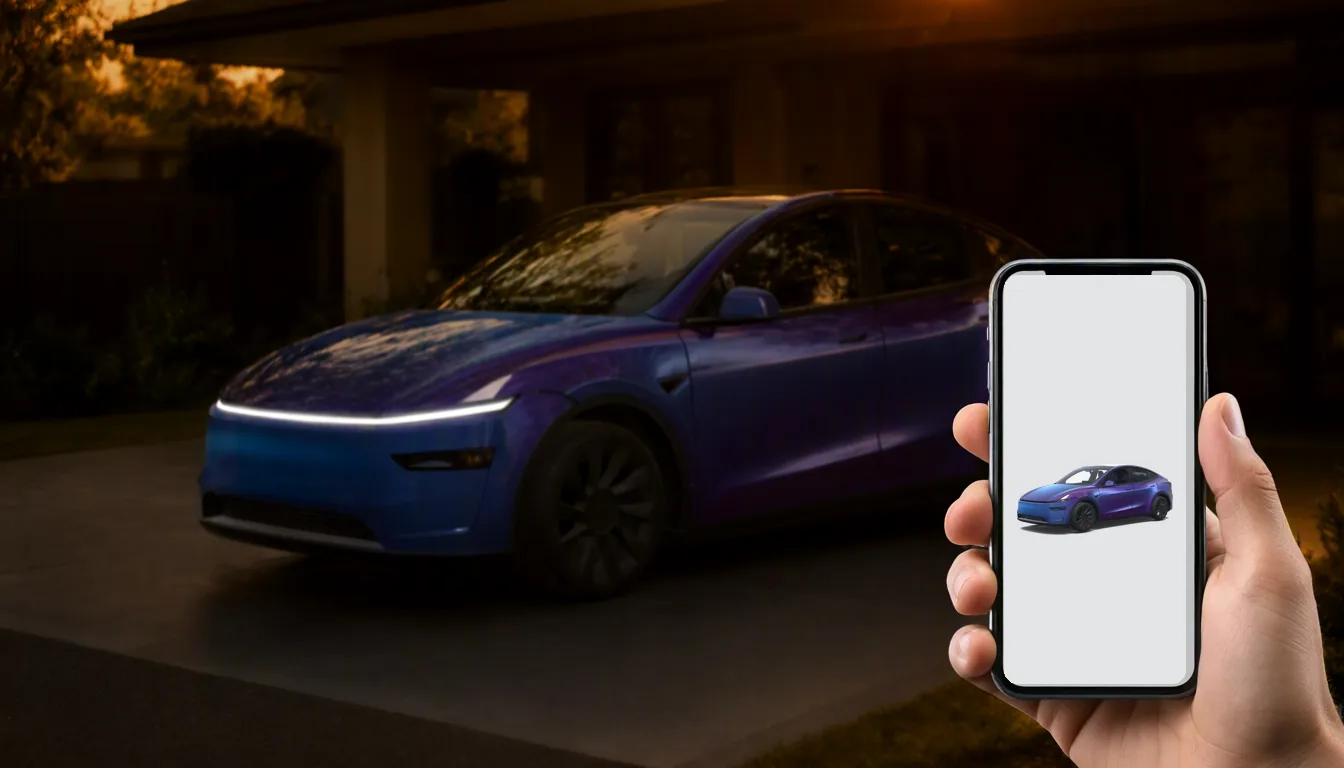
스마트폰으로. Tesla 앱 버전 4.59.0 이상에서 앱을 실행하고 차량을 선택한 뒤, Creations → Wrap → Upload으로 이동하여 PNG 파일을 선택하세요. 자세한 절차는 모바일 업로드 가이드를 참고해 주세요.
USB 드라이브로:
- 드라이브를 exFAT 또는 FAT32로 포맷합니다 (NTFS는 지원되지 않습니다).
- 드라이브 최상위 루트에 정확히
Wraps라는 이름의 폴더를 생성합니다. - PNG 파일을 해당 폴더에 복사합니다.
- 드라이브를 차량에 연결하고 Toybox → Paint Shop → Wraps를 엽니다.
어떤 방법을 사용하든 파일은 Tesla의 요구 사항을 충족해야 합니다:
| 요구 사항 | 규칙 |
|---|---|
| 형식 | 확장자만 바꾼 JPEG가 아닌 실제 PNG 파일 |
| 크기 | 512×512 ~ 1024×1024 픽셀 |
| 파일 용량 | 1 MB 이하 |
| 파일 이름 | 최대 30자; 영문자, 숫자, 하이픈, 언더스코어만 허용 |
| 수량 | 최대 10개 랩 |
wraps.cc에서 다운로드한 모든 랩은 이미 이러한 제한을 충족합니다. 전체 체크리스트는 Paint Shop 설치 가이드에서 확인하실 수 있습니다.
실제 차이를 만드는 디자인 팁
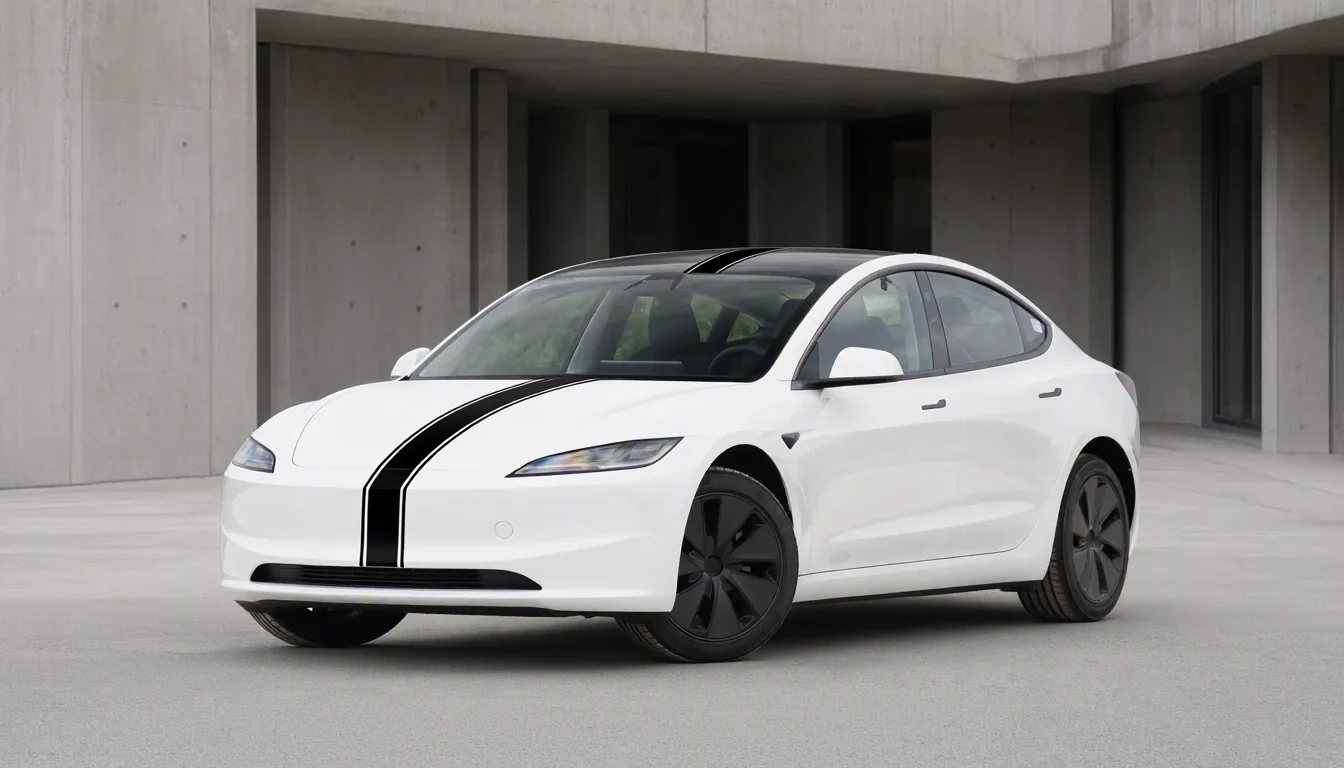
- 이음새를 고려하세요. 템플릿에는 후드, 도어, 펜더 등 패널 경계가 있습니다. 이 경계에 맞춰 정렬된 그래픽은 의도적으로 설계된 것처럼 보이지만, 경계를 가로지르는 그래픽은 종종 어색해 보입니다.
- 단순함이 더 잘 보입니다. 복잡한 풀바디 디자인은 작은 화면에서는 잡음처럼 보일 수 있습니다. 가장 많이 다운로드된 랩 중 상당수는 단색, 스트라이프, 또는 은은한 그라데이션입니다.
- 조금 더 어둡고 채도 높게 선택하세요. 차량 렌더링 시 조명과 반사가 적용되어 밝은 색상은 흐릿하게 보일 수 있습니다.
- 반드시 3D로 확인하세요. 평면 템플릿에서는 중앙에 정렬된 것처럼 보였던 디자인이 실제 차량에서는 도어 가장자리에 걸릴 수 있습니다. wraps.cc의 모든 디자인 페이지에는 이를 위한 3D 뷰가 제공됩니다.
다음 단계
랩을 처음 접하시나요? 갤러리에서 시작해 모델별로 필터링하고 몇 가지를 시도해 보세요. 마음에 드는 스타일을 찾았다면 Studio를 통해 나만의 디자인을 만들어 보세요. 문제가 발생했다면 Paint Shop 문제 해결 가이드에서 일반적인 오류들을 모두 다룹니다.
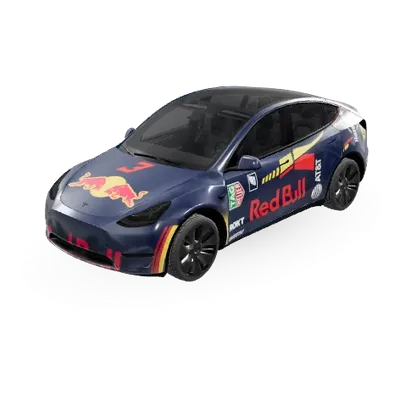
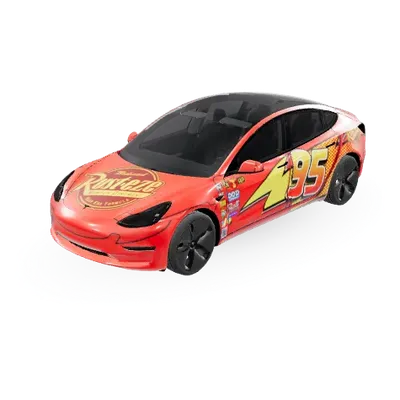
인기 Tesla 랩
전체 보기 →
다음 랩을 찾아보세요
10,000개 이상의 무료 Tesla 랩 또는 AI로 내 차에 맞는 랩을 디자인하세요.