· 5분 읽기
Tesla 앱으로 커스텀 랩 업로드하는 방법
Tesla 앱 4.59.0 이상 버전에서 스마트폰으로 커스텀 랩을 업로드하는 단계별 가이드: 파일 요구 사항, Creations → Wrap → Upload 경로, 문제 해결 및 USB 대체 방법.
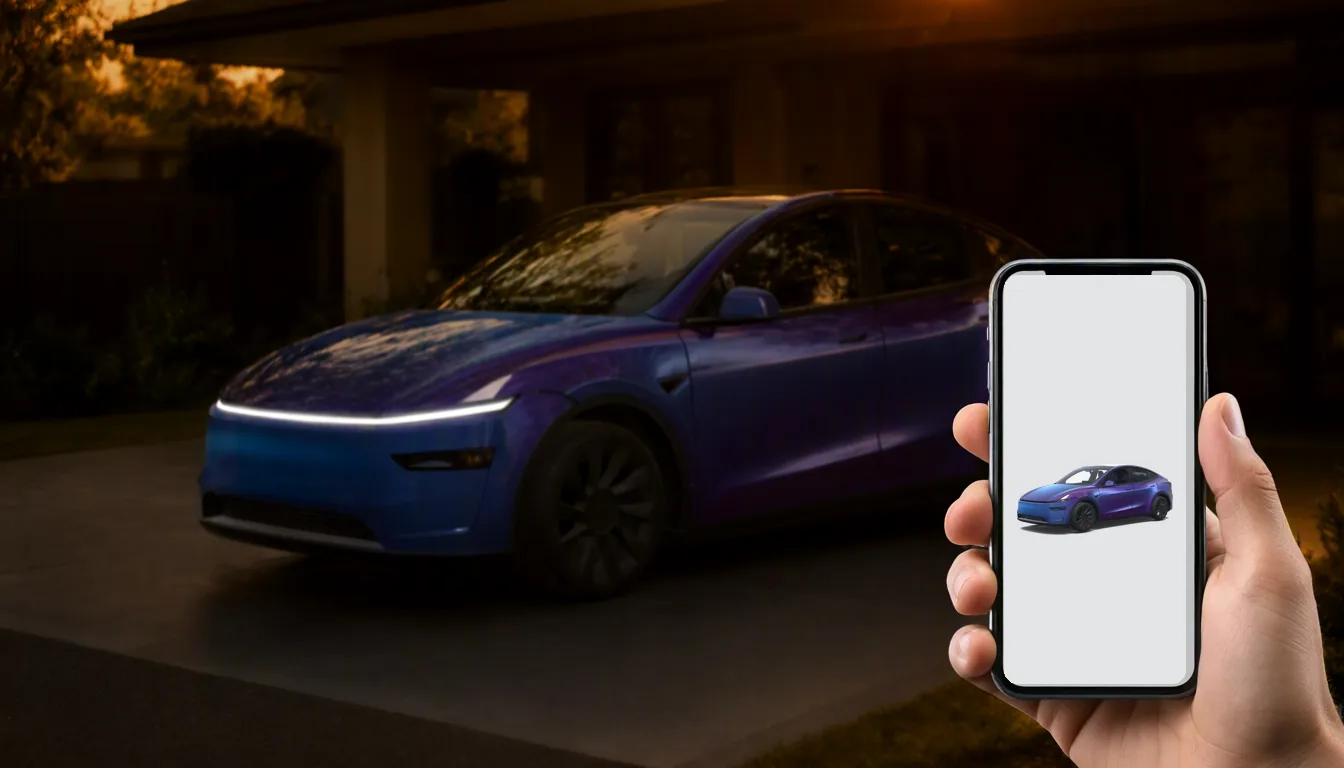
Tesla의 랩을 변경하기 위해 USB 스틱이 더 이상 필요하지 않습니다. 2026 여름 업데이트부터는 스마트폰에서 PNG 파일을 직접 업로드할 수 있습니다. 아래에서 업로드 방법과 작동하지 않을 때 확인해야 할 사항을 안내합니다.
빠른 답변: Tesla 앱을 버전 4.59.0 이상으로 업데이트하고, 차량을 연 후 Creations → Wrap → Upload으로 이동하여 호환되는 PNG 파일을 선택하세요. 파일은 512–1024 픽사의 정사각형 크기, 1 MB 이하 용량, 그리고 짧고 간단한 파일 이름을 사용해야 합니다.
파일 요구 사항
규칙은 USB와 동일합니다:
| 요구 사항 | 규칙 | 실용적인 팁 |
|---|---|---|
| 형식 | PNG | JPEG 파일 이름을 변경한 것이 아닌, 실제 PNG 파일이어야 합니다 |
| 해상도 | 512×512 ~ 1024×1024 | 1024×1024로 설정하면 디테일이 가장 잘 보존됩니다 |
| 파일 크기 | 1 MB 이하 | 프로젝트 파일이 아닌, 내보낸 파일을 확인하세요 |
| 파일 이름 | 최대 30자 | 영문자, 숫자, 하이픈, 언더스코어, 공백만 사용 가능 |
| 개수 | 앱 내 최대 10개 | 11번째 래프를 추가하려면 기존 래프를 삭제하세요 |
가장 중요한 점은, 이미지가 해당 차량의 템플릿에 맞춰 제작되어야 한다는 것입니다. 모든 규칙을 충족하는 정사각형 PNG라도, 다른 모델용으로 디자인된 것이라면 올바르게 표시되지 않습니다.
단계별 안내
1단계: 호환되는 PNG 파일 준비
- 다운로드: wraps.cc 갤러리에서 본인 모델로 필터링하여 파일을 찾아보세요. 모든 파일은 이미 위 규칙을 충족합니다.
- 직접 제작: Studio에서 원하는 디자인을 설명하면 AI가 차량 템플릿에 디자인을 입혀줍니다.
- 변환: 다른 모델용 디자인을 찾았다면, Studio의 내 차에 적용 기능을 사용해 본인 차량에 맞게 조정할 수 있습니다.
2단계: 스마트폰에 저장
Tesla 앱이 접근할 수 있는 위치(예: 파일, 다운로드, 사진)에 PNG 파일을 저장하세요. 파일 이름에 (1)과 같은 숫자가 붙었다면 wrap-2.png 등으로 이름을 변경해 주세요.
3단계: Tesla 앱 업데이트
App Store 또는 Google Play에서 Tesla 앱 버전이 4.59.0 이상인지 확인하세요. 기능은 단계적으로 배포되므로 최신 버전이 필수이지만, 업데이트 직후에는 모든 기능이 바로 활성화되지 않을 수 있습니다.
4단계: Creations → Wrap → Upload 경로로 이동
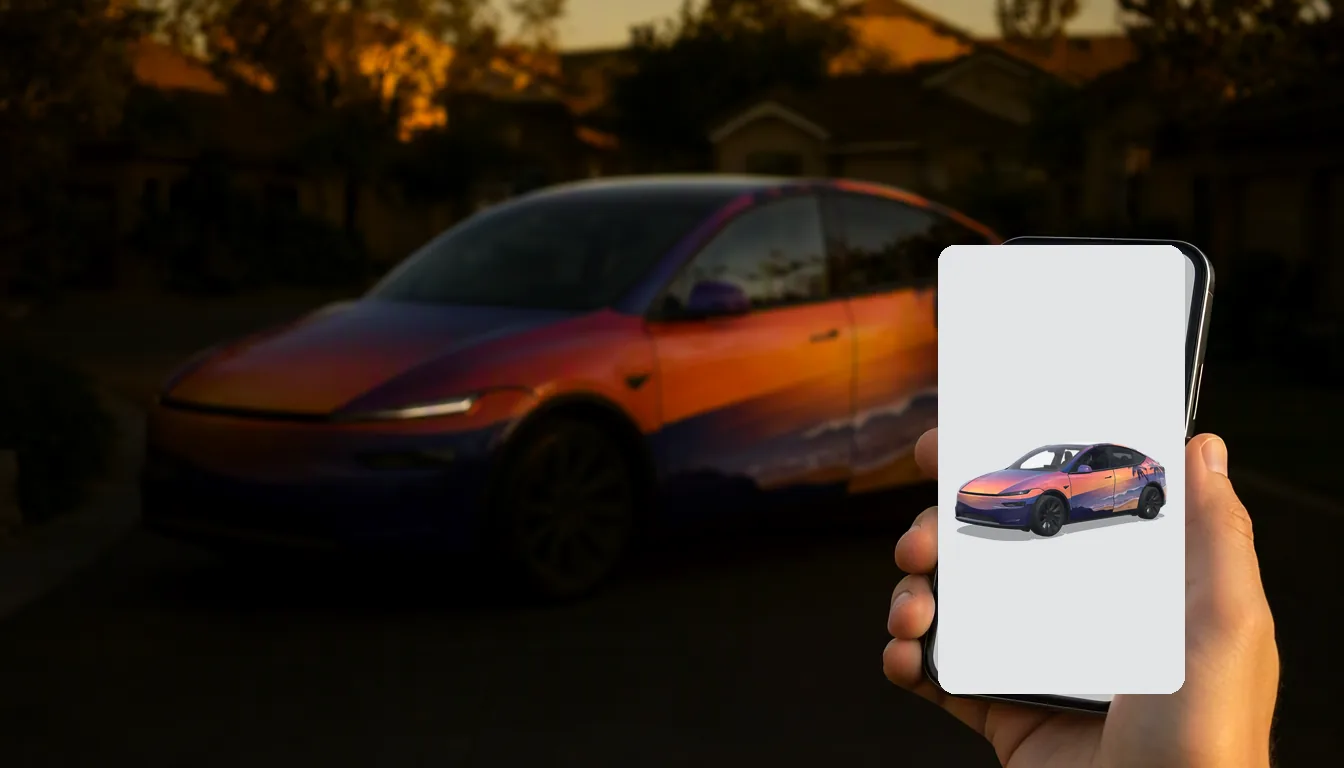
앱에서 차량을 선택한 후 Creations를 열고, Wrap을 선택한 뒤 Upload를 탭하세요.
5단계: 선택, 미리보기 및 적용
PNG 파일을 선택하고 미리보기를 확인하세요. 특히 후드, 도어, 루프, 범퍼 부분을 꼼꼼히 살펴보세요. 디자인이 늘어지거나 어긋나 보인다면 다른 모델 템플릿용일 가능성이 높습니다. 앱 내에서 억지로 수정하려 하지 말고, 올바른 버전의 디자인을 다시 준비하세요. 미리보기가 정상적으로 보이면 적용하세요.
문제 해결
업로드 버튼이 보이지 않아요
- 앱 버전을 확인하세요 (4.59.0 이상).
- 계정에 여러 대의 차량이 등록되어 있다면, 올바른 차량이 선택되어 있는지 확인하세요.
- 차량에 대기 중인 소프트웨어 업데이트가 있다면 설치하세요.
- 아직 해당 차량, 지역 또는 계정에 기능이 배포되지 않았을 수도 있습니다.
앱에서 이미지를 거부해요
- 실제 PNG 파일인지 확인하세요.
- 가로와 세로 길이가 모두 512~1024 픽셀 사이여야 합니다.
- 파일 크기를 1 MB 미만으로 줄이세요.
- 파일 이름을 짧게 줄이고, 대괄호, 이모지 및 기타 특수 문자를 제거하세요.
미리보기가 왜곡되어 보여요
거의 항상 잘못된 템플릿을 선택한 경우입니다. 본인의 정확한 모델과 연도에 맞는 디자인을 선택하거나, Fit my car 기능을 사용해 변환하세요.
USB도 여전히 사용 가능
앱 옵션이 아직 적용되지 않았다면, USB도 완전히 지원됩니다:
- USB 드라이브를 exFAT 또는 FAT32 형식으로 포맷하세요 (NTFS는 불가).
- 최상위 경로에
Wraps폴더를 생성하세요. - PNG 파일을 최대 10개까지 해당 폴더에 복사하세요.
- 차량에 USB를 연결하고 Toybox → Paint Shop → Wraps를 여세요.
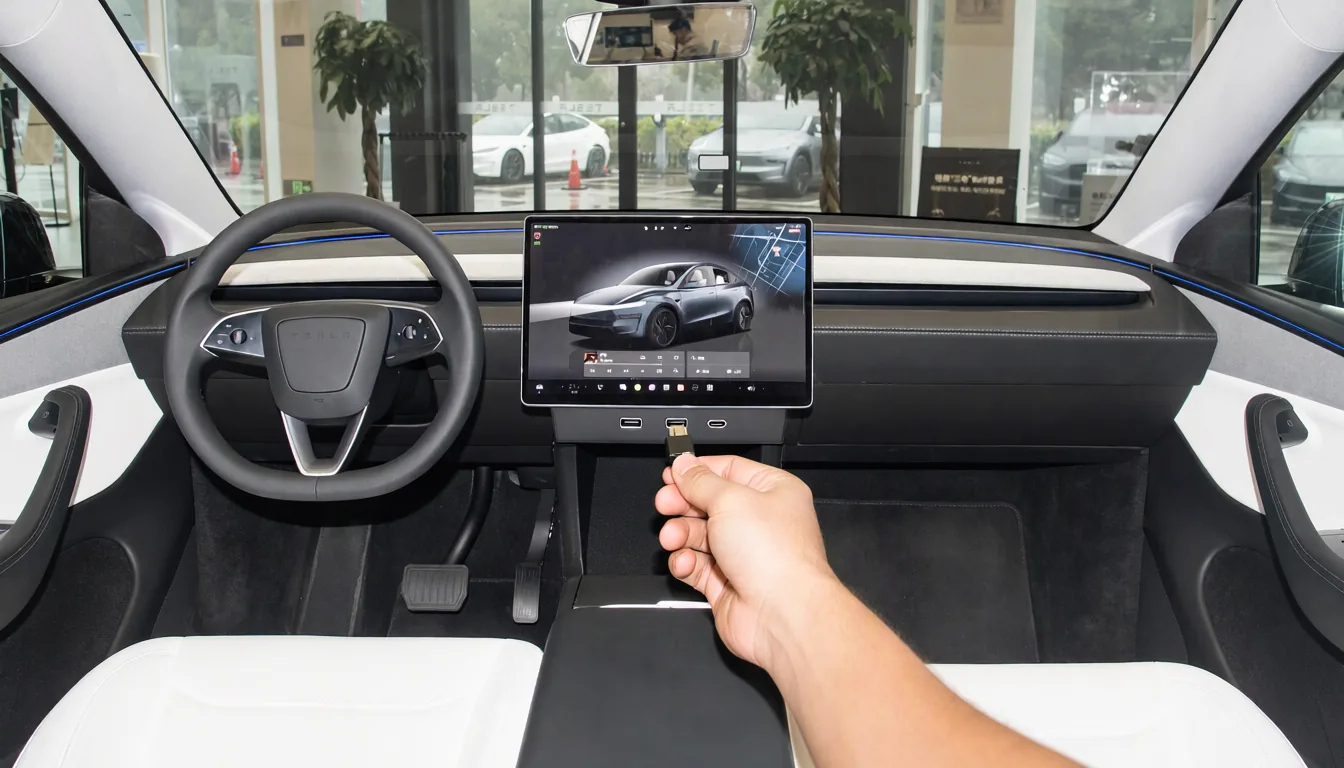
자세한 내용은 Paint Shop 설치 가이드를 참고하시고, USB 관련 문제는 문제 해결 가이드를 확인하세요.
FAQ
아무 사진이나 업로드할 수 있나요? 업로드는 가능하지만, 패널마다 예측할 수 없게 늘어날 수 있습니다. 차량 템플릿에 맞춰 제작된 아트워크를 사용하세요.
wraps.cc에서 차량에 직접 업로드하나요? 아닙니다. wraps.cc는 PNG 파일을 제공하며, Tesla 앱이나 USB를 통해 직접 업로드하므로 사용자가 모든 것을 통제할 수 있습니다.
512픽셀인가요, 1024픽셀인가요? 파일 크기가 1MB 이하라면, 1024×1024 해상도가 더 선명한 디테일을 유지합니다.
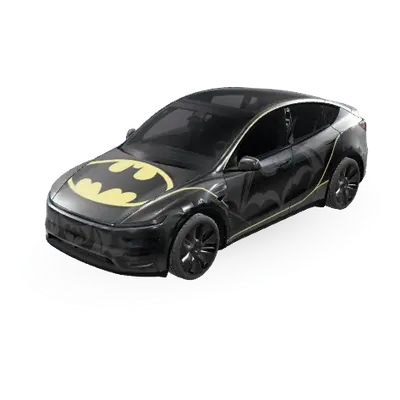
인기 Tesla 랩
전체 보기 →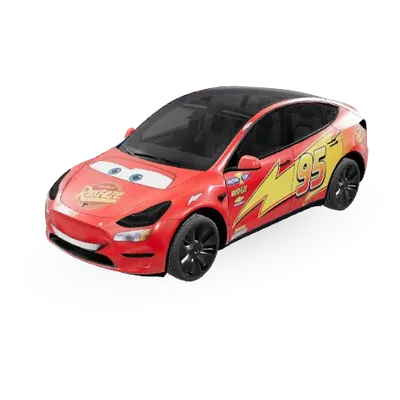
다음 랩을 찾아보세요
10,000개 이상의 무료 Tesla 랩 또는 AI로 내 차에 맞는 랩을 디자인하세요.