· 読了時間:6分
Teslaアプリからカスタムラップをアップロードする方法
Teslaアプリ4.59.0以降でスマホからカスタムラップをアップロードする手順ガイド。ファイル要件、Creations → Wrap → Uploadの流れ、トラブルシューティング、USB経由の代替方法を紹介。
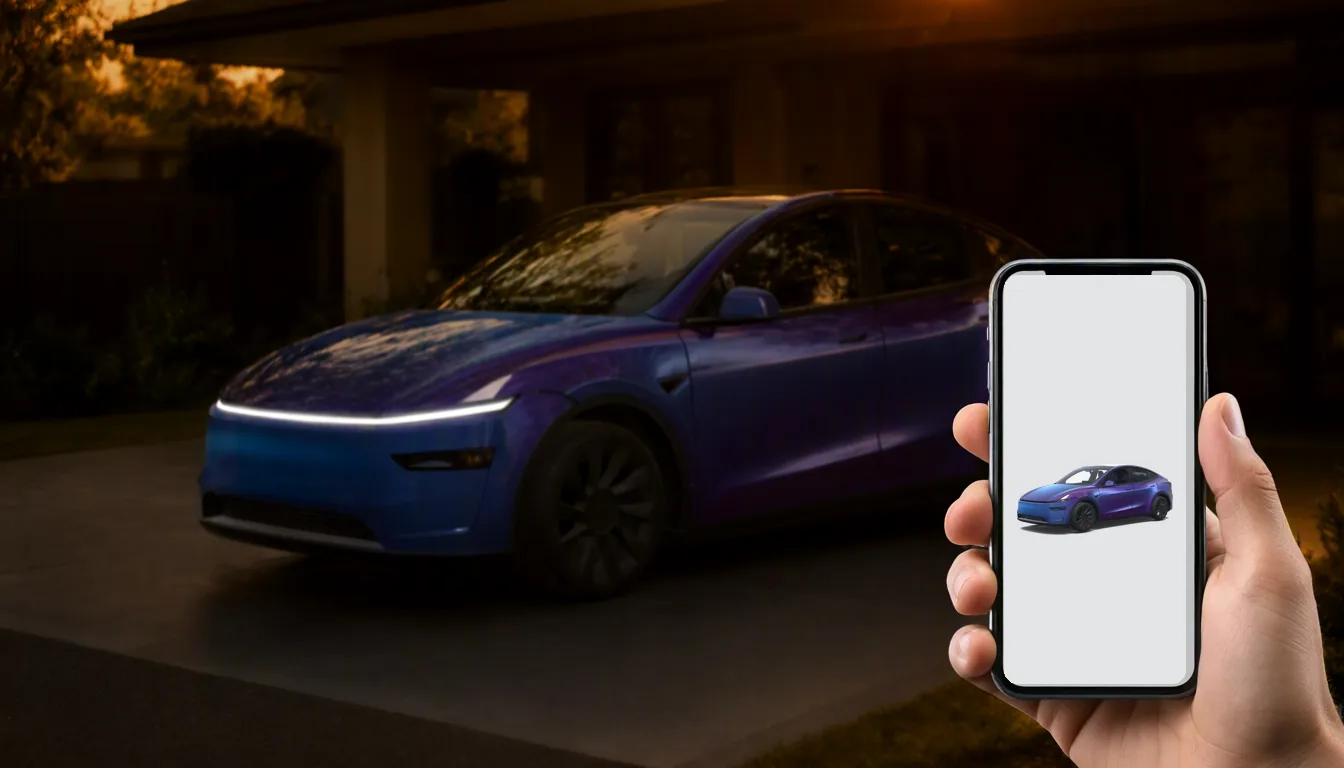
Teslaのラップデザインを変更するために、もうUSBメモリは必要ありません。2026年夏アップデート以降、スマートフォンから直接PNGファイルをアップロードできるようになりました。その手順と、うまくいかない場合に確認すべきポイントをご紹介します。
クイック回答: Teslaアプリをバージョン 4.59.0以降に更新し、車両を開いて Creations → Wrap → Upload に進み、対応するPNGファイルを選択してください。条件は、512~1024ピクセルの正方形、1MB以下、そして短くシンプルなファイル名です。
ファイル要件
ルールはUSBの場合と同じです:
| 要件 | ルール | 実用的なヒント |
|---|---|---|
| フォーマット | PNG | リネームしただけのJPEGではなく、本当にPNGである必要があります |
| 解像度 | 512×512〜1024×1024 | 1024×1024で最も細部まで鮮明に表示されます |
| ファイルサイズ | 1 MB以下 | プロジェクトファイルではなく、書き出したファイルを確認してください |
| ファイル名 | 30文字以内 | 英数字、ハイフン、アンダースコア、スペースのみ使用可能 |
| 数量 | アプリ内で最大10件 | 11件目を追加するには、既存のラップを削除してください |
最も重要なのは、画像が愛車のテンプレート向けに作成されていることです。すべてのルールを満たした正方形のPNGでも、異なるモデル向けにデザインされたものであれば、正しく表示されません。
ステップバイステップ
ステップ1: 対応するPNGを入手する
- ダウンロードする: wraps.cc ギャラリー を閲覧し、自分のモデルで絞り込みます。すべてのファイルは上記のルールを満たしています。
- 作成する: Studio で希望するデザインを説明すると、AIが車のテンプレートに描画します。
- 変換する: 他のモデル用のデザインを見つけた場合は、Studio の 愛車にフィット 機能を使って自分の車用に調整します。
ステップ2: スマホに保存する
Teslaアプリからアクセスできる場所(ファイル、ダウンロード、写真など)にPNGを保存します。スマホがファイル名に (1) などの接尾辞を付けた場合は、wrap-2.png のようにリネームしてください。
ステップ3: Teslaアプリを更新する
App StoreまたはGoogle Playで、Teslaアプリがバージョン4.59.0以降であることを確認してください。機能は段階的に展開されるため、最新バージョンへの更新は必須ですが、初日から利用できるとは限りません。
ステップ4: Creations → Wrap → Upload を開く
アプリで自分の車を選択し、Creations を開いて Wrap を選び、Upload をタップします。
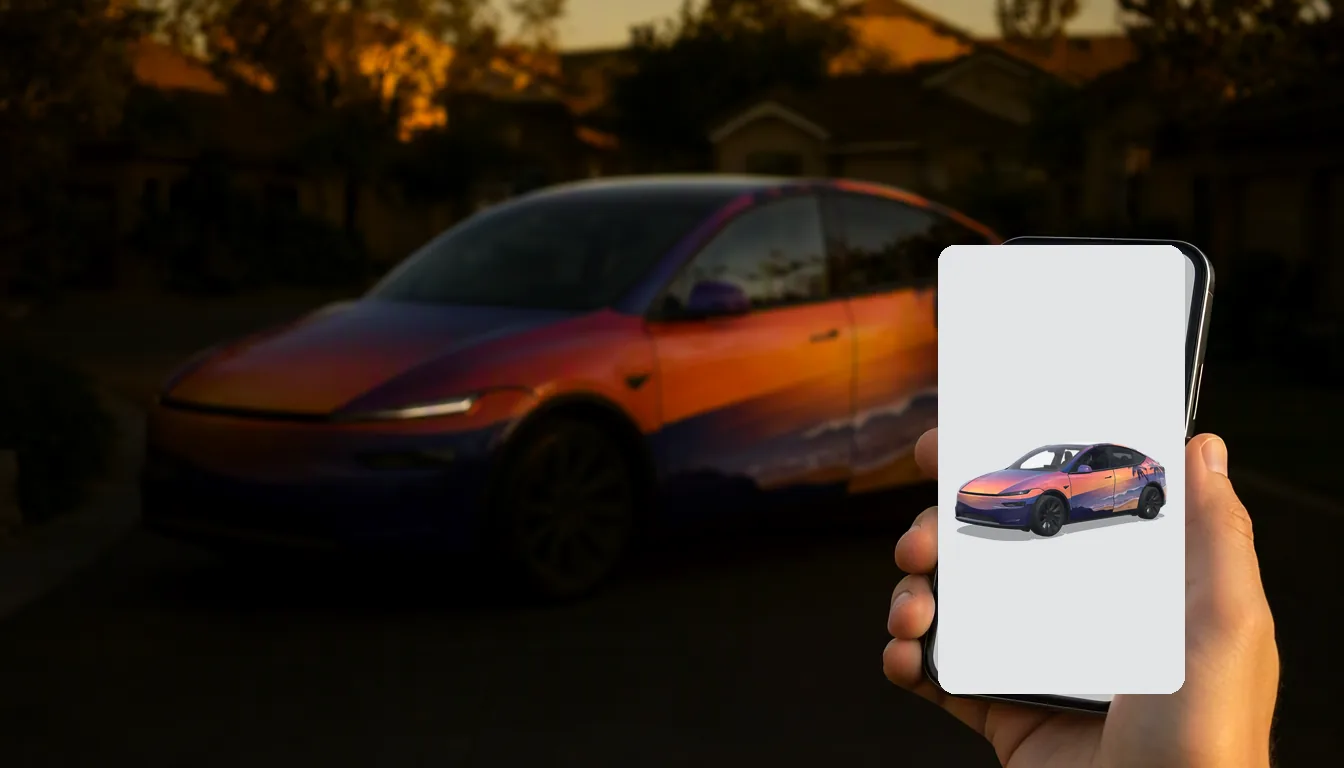
ステップ5: 選択、プレビュー、適用
PNGを選択し、特にボンネット、ドア、ルーフ、バンパーのプレビューを確認します。引き伸ばされたり位置がずれて見える場合は、そのデザインは他のテンプレート向けに作成されたものです。アプリ内で修正しようとせず、正しいバージョンを入手し直してください。問題がなければ適用します。
トラブルシューティング
「Upload」ボタンが表示されない場合
- アプリのバージョンを確認してください(4.59.0以降が必要です)。
- アカウントに複数の車両が登録されている場合は、正しい車両が選択されているか確認してください。
- 車両に保留中のソフトウェアアップデートがある場合は、インストールしてください。
- まだあなたの車両、地域、またはアカウントに機能が展開されていない可能性があります。
アプリが画像を拒否する場合
- ファイルが実際のPNG形式であることを確認してください。
- 幅と高さはそれぞれ512ピクセル以上1024ピクセル以下である必要があります。
- ファイルサイズを1 MB未満に抑えてください。
- ファイル名を短くし、角括弧、絵文字、その他の特殊文字を削除してください。
プレビューが歪んで見える場合
ほとんどの場合、テンプレートの選択が間違っています。あなたの正確なモデルと年式用に作成されたデザインを選択するか、「愛車にフィット」機能を使って変換してください。
USBも引き続き利用可能
アプリのオプションがまだ届いていない場合でも、USBは引き続き完全にサポートされています。
- USBドライブをexFATまたはFAT32でフォーマットします(NTFSは不可)。
- ルートディレクトリに
Wrapsというフォルダを作成します。 - PNGファイルを最大10個までそのフォルダにコピーします。
- USBドライブを車に接続し、Toybox → Paint Shop → Wrapsを開きます。
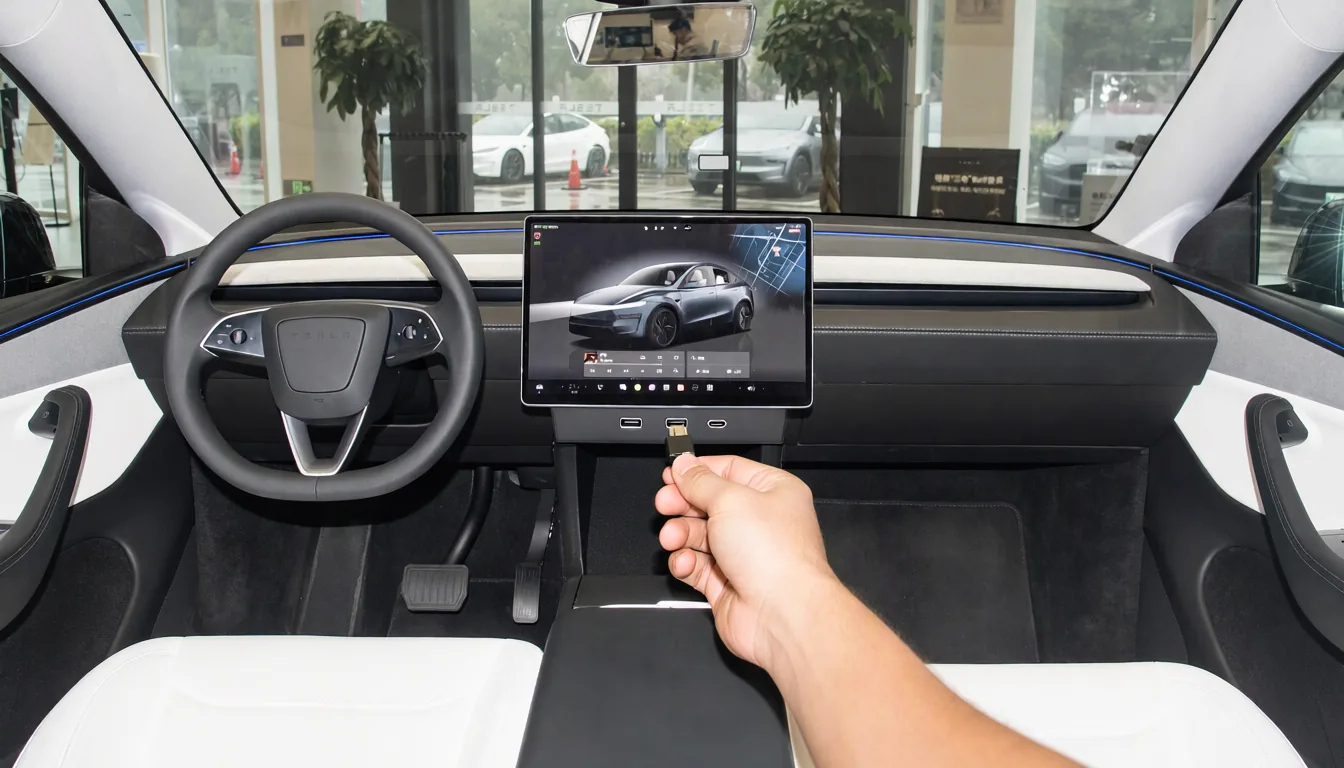
詳細についてはPaint Shopインストールガイドをご覧ください。また、USBに関するトラブルシューティングはこちらの記事で解説しています。
よくある質問
どんな写真でもアップロードできますか? アップロード自体は可能ですが、パネル全体に予測不能な形で引き伸ばされてしまいます。愛車のテンプレートに合わせて作成したアートワークをご利用ください。
wraps.ccから愛車へ直接アップロードできますか? できません。wraps.ccではPNGファイルを提供しており、TeslaアプリまたはUSB経由でアップロードするため、ユーザー自身が管理できます。
512ピクセルと1024ピクセル、どちらが良いですか? ファイルサイズが1 MB未満であれば、1024×1024ピクセルの方がより細部まで鮮明に表示されます。
人気Teslaラップ
すべて見る →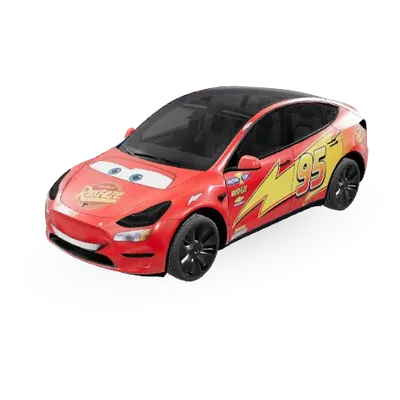
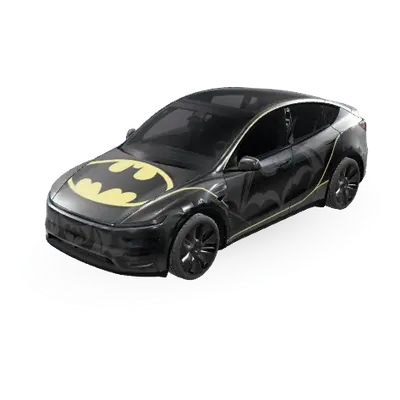
次のラップを見つけよう
10,000点以上の無料Teslaラップ、またはAIであなたの車にデザインを。