So installierst du individuelle Wraps auf dem Model Y
Dieser Leitfaden erklärt, wie du individuelle Wrap-Dateien auf deinem Tesla Model Y vorbereitest und lädst. Befolge diese Schritte, um sicherzustellen, dass deine PNG-Dateien in der Paint Shop App korrekt funktionieren.
Welche Vorlage passt zu meinem Auto?
- Prüfe deine Front- und Heckleuchten, um das Modell zu identifizieren.
- Das Model Y (2025+, Juniper) verfügt über eine durchgehende Lichtleiste an Front und Heck.
- Wenn du ein Performance-Modell von 2025+ besitzt, achte auf die unterschiedlichen Stoßfänger.
- Wähle für Standard oder Premium (2025+) die Vorlage, die zu deinen spezifischen Ausstattungsmerkmalen passt.
In 3 Schritten installieren
- 1Kopiere die PNG in einen Ordner namens Wraps auf einem USB-Stick (exFAT oder FAT32).
- 2Stecke den Stick in deinen Tesla.
- 3Öffne Toybox → Paint Shop → Wraps und wähle das Design aus.
Tipps
- Stelle sicher, dass deine PNG-Datei unter 1 MB groß und zwischen 512x512 und 1024x1024 Pixel ist.
- Benenne deine Datei nur mit Buchstaben, Zahlen, Unterstrichen oder Bindestrichen, maximal 30 Zeichen.
- Formatiere deinen USB-Stick als exFAT oder FAT32 (nicht NTFS) und erstelle im Hauptverzeichnis einen Ordner namens Wraps.
- Stecke den USB-Stick ins Auto und navigiere zu Toybox > Paint Shop > Wraps, um bis zu 10 Designs auszuwählen.
FAQ
Welche Model Y Vorlage sollte ich herunterladen?+
Lade die Vorlage herunter, die zum Baujahr und zur Ausstattung deines Autos passt. Nutze 'Model Y (2020–2024)' für ältere Modelle. Für Modelle ab 2025+ prüfe auf die durchgehende Lichtleiste, um das Juniper-Modell zu bestätigen, und wähle dann Standard, Premium oder Performance basierend auf deiner spezifischen Ausstattung und Stoßfängerform.
Warum lädt meine Wrap-Datei nicht im Paint Shop?+
Stelle sicher, dass die Datei ein echtes PNG unter 1 MB mit Abmessungen zwischen 512x512 und 1024x1024 Pixel ist. Der Dateiname darf nur Buchstaben, Zahlen, Unterstriche oder Bindestriche enthalten und maximal 30 Zeichen lang sein. Bestätige außerdem, dass dein USB-Stick als exFAT oder FAT32 formatiert ist.
Wie viele Wraps kann ich von einem USB-Stick laden?+
Du kannst bis zu 10 Wrap-Designs von einem USB-Stick in die Paint Shop App laden. Lege die PNG-Dateien vor dem Einstecken in einen Ordner namens Wraps im Hauptverzeichnis des Laufwerks.
Mehr Model Y Wraps
Alle Model Y Wraps ansehen →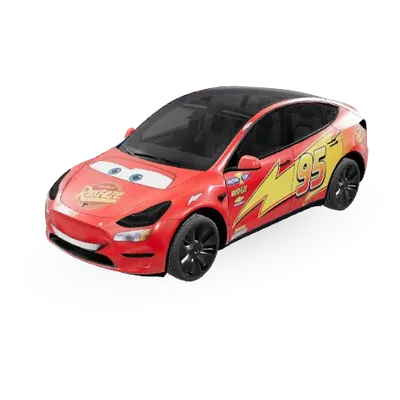
Flash McQueen (Flash MacQueen)
Model Y (2020–2024)↓ 8,176
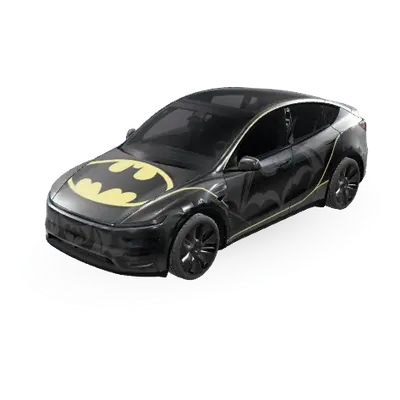
Batman
Model Y (2025+) Premium↓ 4,619
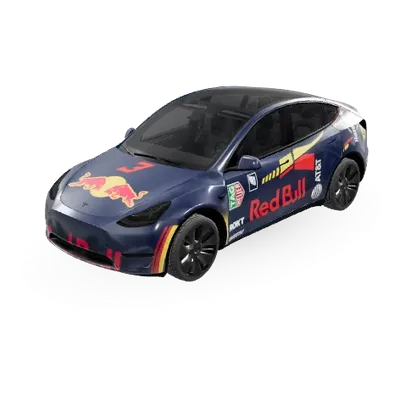
Red Bull Racing F1 2026 (Red Bull Racing F1 - Max Verstappen 2026)
Model Y (2020–2024)↓ 4,245
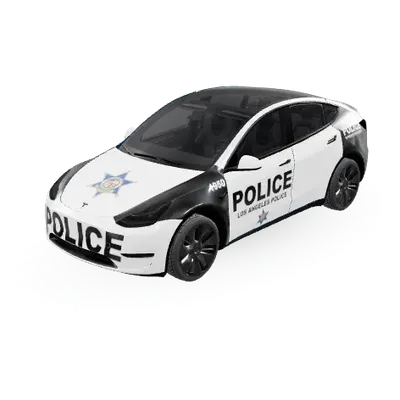
Polizei Los Angeles (Police LA)
Model Y (2020–2024)↓ 3,656
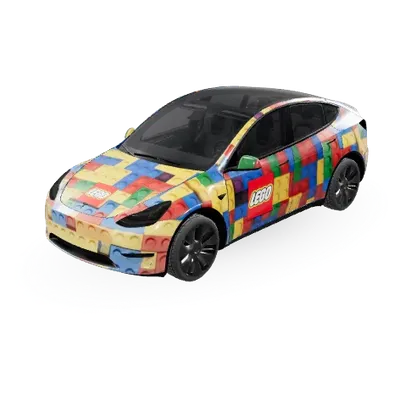
Lego
Model Y (2020–2024)↓ 3,306
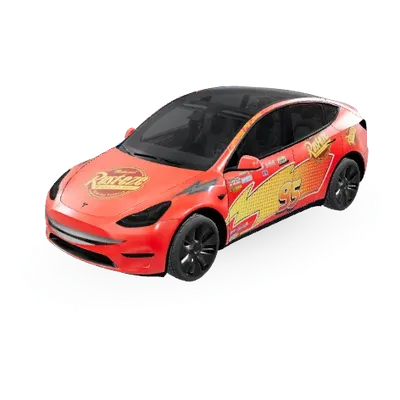
Rennschwein Rudi (McQueen)
Model Y (2020–2024)↓ 3,169
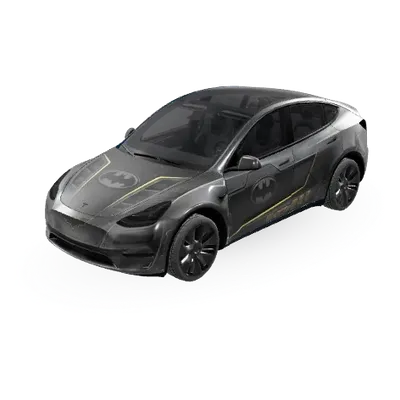
Batmobil (Batmobile)
Model Y (2020–2024)↓ 2,964
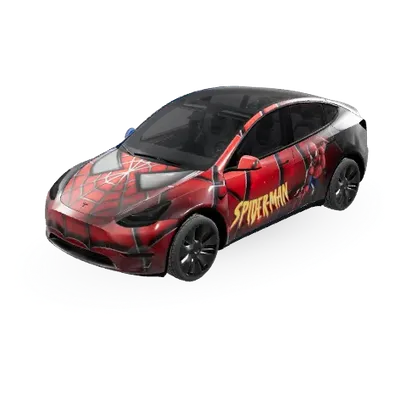
3D Spider-Man Neu (3D SPIDERMAN NEW)
Model Y (2020–2024)↓ 2,892