So installierst du individuelle Wraps auf dem Cybertruck
Die Installation eines individuellen Wraps auf deinem Cybertruck erfordert eine spezifische Dateiformatierung und USB-Vorbereitung. Befolge diese Schritte, um sicherzustellen, dass dein Design im Paint Shop Menü korrekt angezeigt wird.
Welche Vorlage passt zu meinem Auto?
- Der Cybertruck verwendet eine einzige dedizierte Vorlage für alle seine Modelle.
- Stelle sicher, dass deine heruntergeladene Datei explizit für den Cybertruck gekennzeichnet ist, um dieser Vorlage zu entsprechen.
- Dies stellt sicher, dass das Design korrekt an der einzigartigen Geometrie des Fahrzeugs ausgerichtet wird.
In 3 Schritten installieren
- 1Kopiere die PNG in einen Ordner namens Wraps auf einem USB-Stick (exFAT oder FAT32).
- 2Stecke den Stick in deinen Tesla.
- 3Öffne Toybox → Paint Shop → Wraps und wähle das Design aus.
Tipps
- Stelle sicher, dass deine PNG-Datei unter 1 MB groß und zwischen 512x512 und 1024x1024 Pixel ist.
- Benenne deine Datei nur mit Buchstaben, Zahlen, Unterstrichen oder Bindestrichen und halte den Namen unter 30 Zeichen.
- Formatiere deinen USB-Stick als exFAT oder FAT32 (nicht NTFS) und lege die Dateien in einen Hauptordner namens Wraps.
- Beachte, dass der Cybertruck das Laden von bis zu 10 Wraps vom USB-Stick gleichzeitig unterstützt.
FAQ
Wie viele Cybertruck Wraps kann ich von einem USB-Stick laden?+
Du kannst bis zu 10 Wraps vom USB-Stick in den Tesla Paint Shop laden.
Welches Dateiformat ist für Cybertruck Wraps erforderlich?+
Die Wrap-Datei muss ein echtes PNG-Bild sein, zwischen 512x512 und 1024x1024 Pixel groß und kleiner als 1 MB.
Brauche ich verschiedene Vorlagen für verschiedene Cybertruck Ausstattungen?+
Nein, eine Vorlage deckt den Cybertruck ab. Du musst in Paint Shop nur die Cybertruck-Vorlage auswählen.
Mehr Cybertruck Wraps
Alle Cybertruck Wraps ansehen →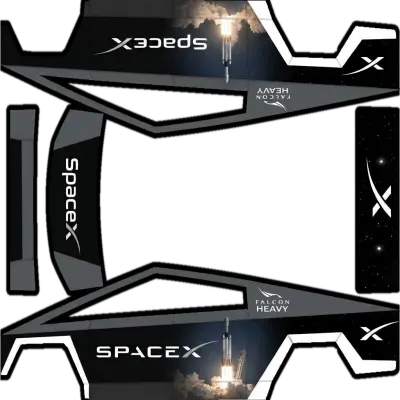
SpaceX Falcon Heavy (Space X Falcon Heavy)
Cybertruck↓ 47
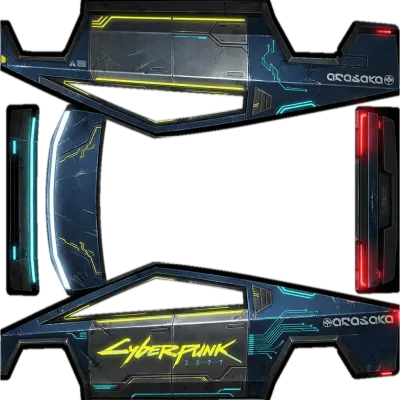
Cyberpunk 2077
Cybertruck↓ 36
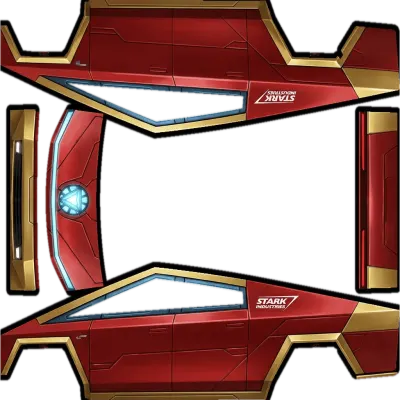
Stark Industries Iron Man (Stark Industries Ironman)
Cybertruck↓ 34
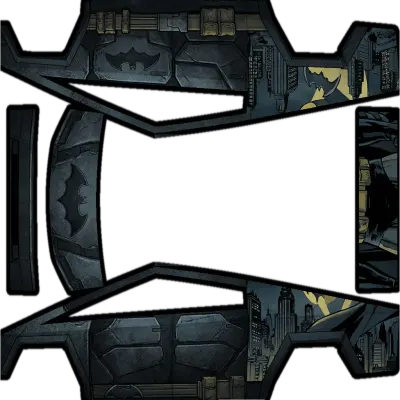
Batman
Cybertruck↓ 29
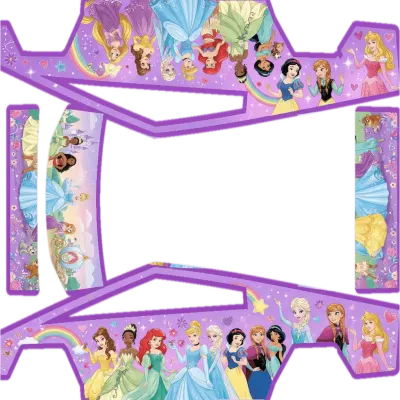
Disney Prinzessinnen (Disney Princess Characters)
Cybertruck↓ 26
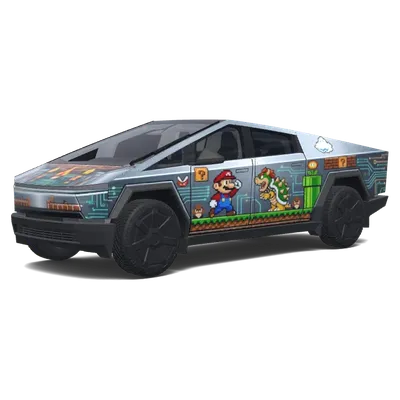
Mario (马里奥特斯拉车衣.)
Cybertruck↓ 25
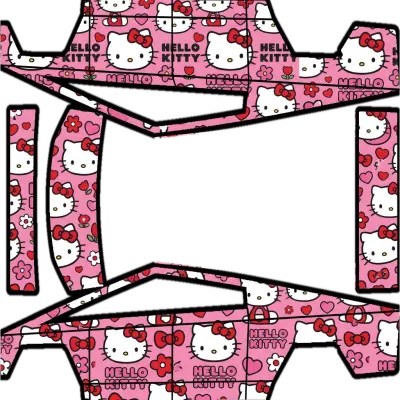
Hello Kitty (hello kitty 1)
Cybertruck↓ 22
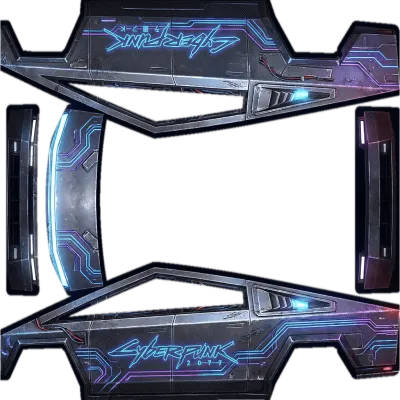
Cyberpunk
Cybertruck↓ 22