· 4 分钟阅读
如何通过 Tesla App 上传自定义涂装
分步指南:使用 Tesla App 4.59.0 或更高版本从手机上传自定义涂装,包括文件要求、Creations → Wrap → Upload 操作流程、故障排除及 USB 备用方案。
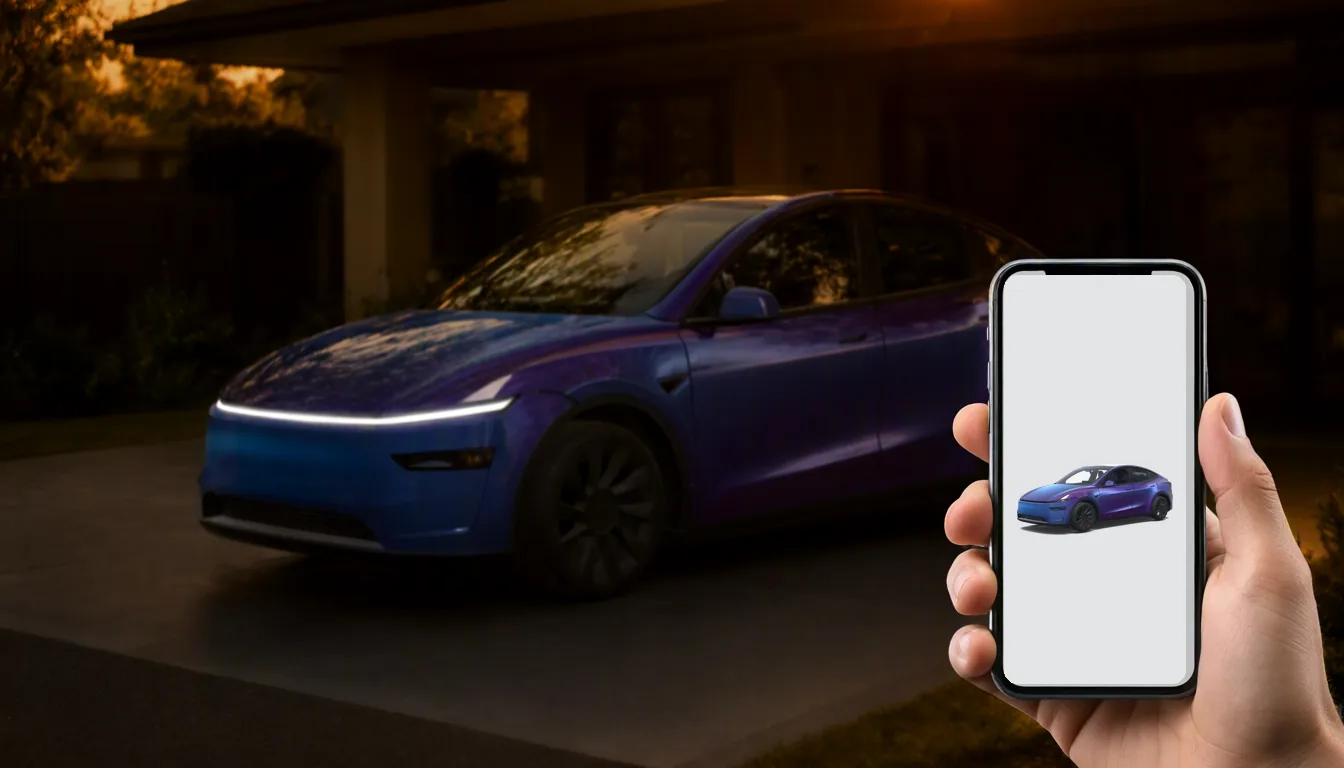
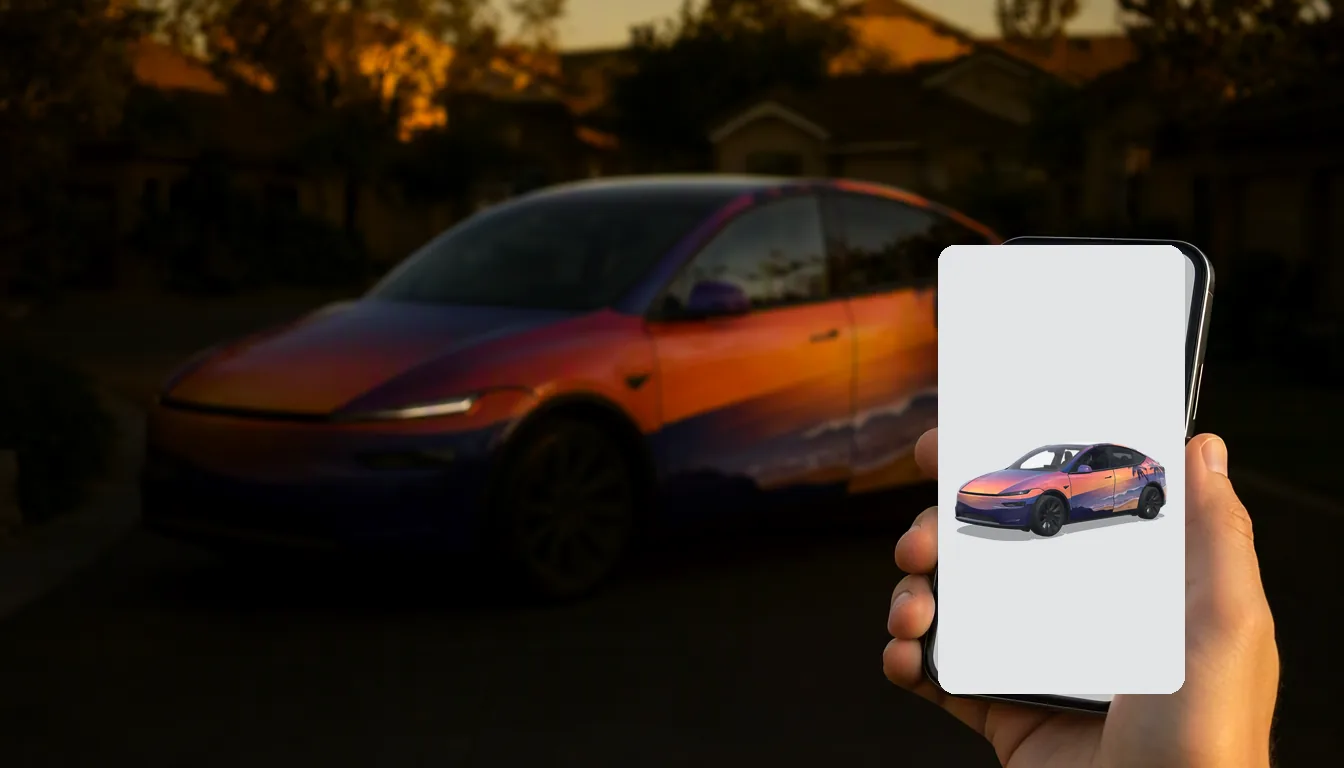
你不再需要 U 盘就能更改 Tesla 的涂装。自 2026 夏季更新起,你可以直接从手机上传 PNG 文件。以下是具体操作方法,以及遇到问题时的检查清单。
快速解答: 将 Tesla App 更新至 4.59.0 或更高版本,打开你的车辆,进入 Creations → Wrap → Upload,然后选择一个兼容的 PNG 文件:尺寸为 512–1024 像素的正方形,大小不超过 1 MB,且文件名简短简单。
文件要求
规则与 USB 相同:
| 要求 | 规则 | 实用建议 |
|---|---|---|
| 格式 | PNG | 必须是真正的 PNG 文件,而不是重命名的 JPEG |
| 尺寸 | 512×512 至 1024×1024 | 1024×1024 能保留最多细节 |
| 文件大小 | 1 MB 或更小 | 请检查导出的文件,而不是项目文件 |
| 文件名 | 最多 30 个字符 | 仅限字母、数字、短横线、下划线和空格 |
| 数量 | 应用内最多 10 个 | 删除旧涂装以添加第十一个 |
最重要的是,图像必须基于你车辆的 模板 制作。即使是一个符合所有规则的正方形 PNG,如果它是为其他车型设计的,显示效果也会出错。
分步指南
步骤 1:获取兼容的 PNG 文件
- 下载一个: 浏览 wraps.cc 涂装库 并按 你的车型 筛选。每个文件都已符合上述规则。
- 创建一个: 在 Studio 中描述你想要的效果,AI 会将其绘制在你的车辆模板上。
- 转换一个: 如果你找到了其他车型的设计,使用 Studio 中的 适配车型 功能将其应用到你的车上。
步骤 2:保存到手机
将 PNG 文件保存到 Tesla App 可以访问的位置,例如“文件”、“下载”或“照片”。如果手机在文件名后自动添加了类似 (1) 的后缀,请重命名文件,例如改为 wrap-2.png。
步骤 3:更新 Tesla App
在 App Store 或 Google Play 中,确保 Tesla App 版本为 4.59.0 或更高。功能是分阶段推出的,因此保持 App 最新是必要的,但在功能上线初期,仅更新 App 可能还不够。
步骤 4:打开 Creations → Wrap → Upload
在 App 中选择你的车辆,打开 Creations,选择 Wrap,然后点击 Upload。
步骤 5:选择、预览并应用
选择你的 PNG 文件并检查预览效果,特别是引擎盖、车门、车顶和保险杠。如果看起来拉伸或错位,说明该设计是为其他模板制作的;请返回获取正确的版本,而不是尝试在 App 中修复。当效果看起来正确时,即可应用。
故障排除
找不到 Upload 按钮
- 检查 App 版本(需 4.59.0 或更高版本)。
- 如果你的账户下有多辆车,请确认已选中正确的车辆。
- 安装车辆待处理的软件更新。
- 该功能可能尚未在你的车辆、地区或账户中推送。
App 拒绝接受图片
- 确保文件是真正的 PNG 格式。
- 宽度和高度必须均在 512 到 1024 像素之间。
- 将文件大小控制在 1 MB 以内。
- 缩短文件名,并移除括号、表情符号及其他特殊字符。
预览画面变形
这几乎总是因为选错了模板。请选择专为你具体车型和年份设计的外观,或使用“适配车型”进行转换。
USB 仍然可用
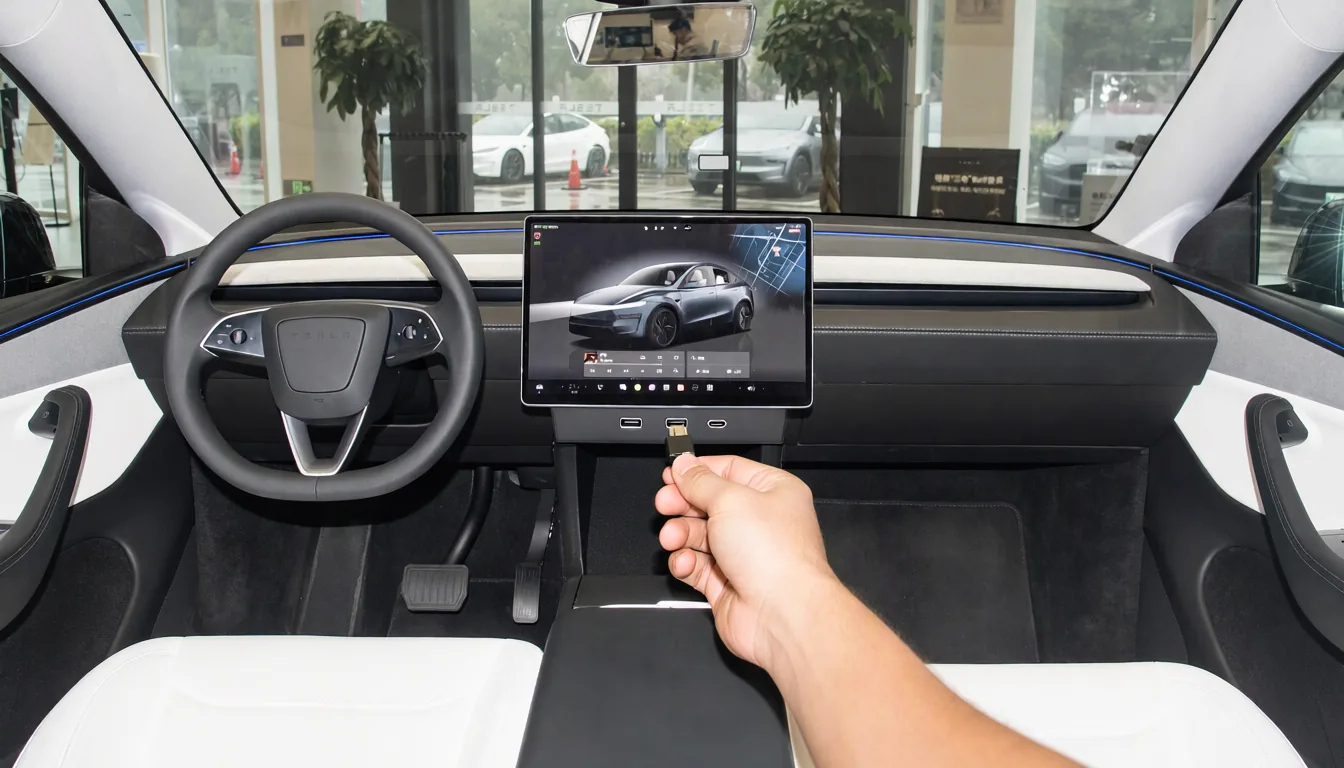
如果应用内选项尚未向你开放,USB 方式依然完全支持:
- 将 U 盘格式化为 exFAT 或 FAT32(请勿使用 NTFS)。
- 在根目录下创建一个名为
Wraps的文件夹。 - 将最多 10 个 PNG 文件复制到该文件夹中。
- 将 U 盘插入车辆,并打开 Toybox → Paint Shop → Wraps。
完整的详细信息请参阅 Paint Shop 安装指南,我们的 故障排除文章 则涵盖了常见的 USB 问题。
常见问题
我可以上传任意照片吗? 虽然可以上传,但图片会在车身面板上不可预测地拉伸变形。请使用基于你车型模板制作的艺术作品。
wraps.cc 会直接上传到我的车上吗? 不会。wraps.cc 提供的是 PNG 文件;你需要通过 Tesla App 或 USB 自行上传,从而保持完全的控制权。
选择 512 还是 1024 像素? 只要文件大小保持在 1 MB 以内,1024×1024 能保留更多细节。
热门 Tesla 涂装
查看全部 →
寻找你的下一款涂装
10,000+ 款免费 Tesla 涂装,或让 AI 为你的爱车设计专属方案。