Cómo instalar wraps personalizados en el Cybertruck
Instalar un wrap personalizado en tu Cybertruck requiere un formato de archivo específico y preparación del USB. Sigue estos pasos para asegurar que tu diseño aparezca correctamente en el menú Paint Shop.
¿Qué plantilla encaja en mi coche?
- El Cybertruck utiliza una única plantilla dedicada para todos sus modelos.
- Asegúrate de que tu archivo descargado esté etiquetado explícitamente para el Cybertruck para coincidir con esta plantilla.
- Esto garantiza que el diseño se alinee correctamente con la geometría única del vehículo.
Instalación en 3 pasos
- 1Copia el PNG en una carpeta llamada Wraps en una unidad USB (exFAT o FAT32).
- 2Conecta la unidad a tu Tesla.
- 3Abre Toybox → Paint Shop → Wraps y selecciónalo.
Consejos
- Verifica que tu archivo PNG pese menos de 1 MB y esté entre 512x512 y 1024x1024 píxeles.
- Nombra tu archivo usando solo letras, números, guiones bajos o guiones, manteniéndolo por debajo de 30 caracteres.
- Formatea tu unidad USB como exFAT o FAT32, no NTFS, y coloca los archivos en una carpeta raíz llamada Wraps.
- Recuerda que el Cybertruck admite hasta 10 wraps cargados desde la unidad USB a la vez.
Preguntas frecuentes
¿Cuántos wraps de Cybertruck puedo cargar desde una unidad USB?+
Puedes cargar hasta 10 wraps desde la unidad USB en Tesla Paint Shop.
¿Qué formato de archivo se requiere para los wraps del Cybertruck?+
El archivo de wrap debe ser una imagen PNG real, con un tamaño entre 512x512 y 1024x1024 píxeles, y menor de 1 MB.
¿Necesito plantillas diferentes para distintos acabados del Cybertruck?+
No, una sola plantilla cubre el Cybertruck, por lo que solo necesitas seleccionar la plantilla del Cybertruck en Paint Shop.
Más wraps para Cybertruck
Ver todos los Cybertruck wraps →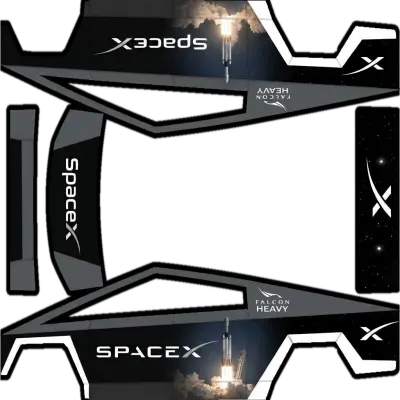
SpaceX Falcon Heavy (Space X Falcon Heavy)
Cybertruck↓ 47
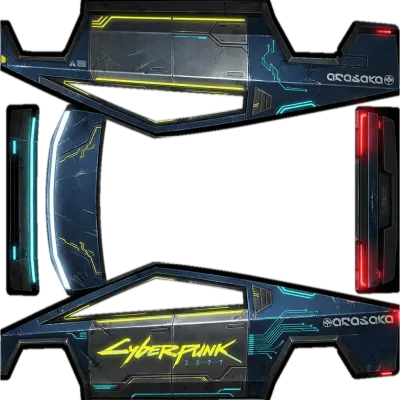
Cyberpunk 2077
Cybertruck↓ 36
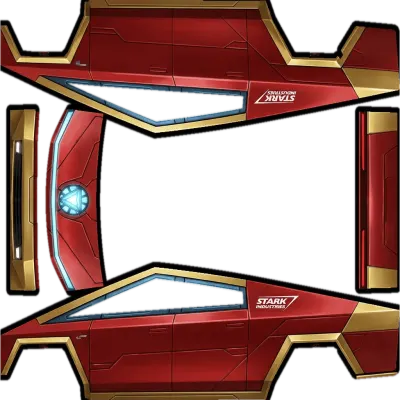
Iron Man Stark Industries (Stark Industries Ironman)
Cybertruck↓ 34
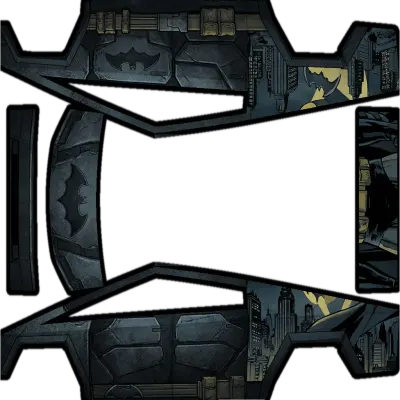
Batman
Cybertruck↓ 29
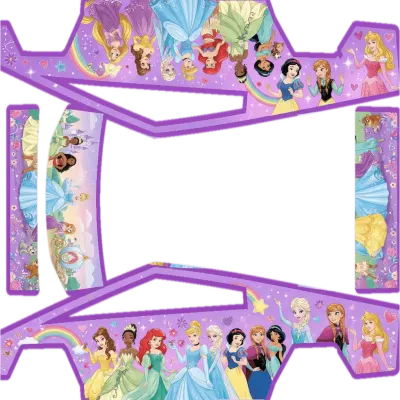
Princesas Disney (Disney Princess Characters)
Cybertruck↓ 26
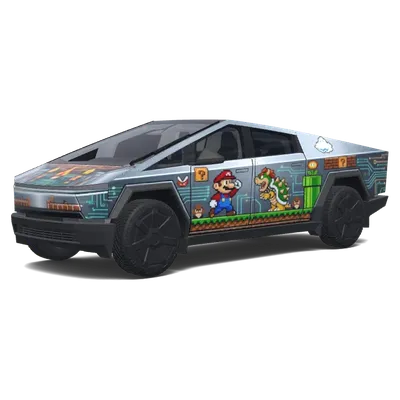
Mario Tesla (马里奥特斯拉车衣.)
Cybertruck↓ 25
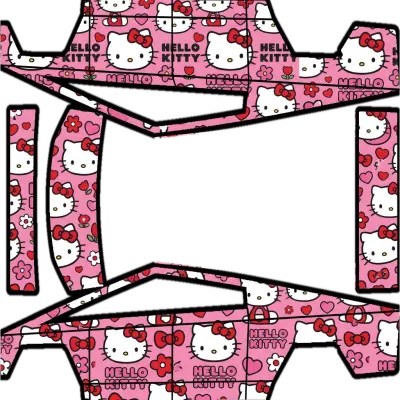
Hello Kitty 1 (hello kitty 1)
Cybertruck↓ 22
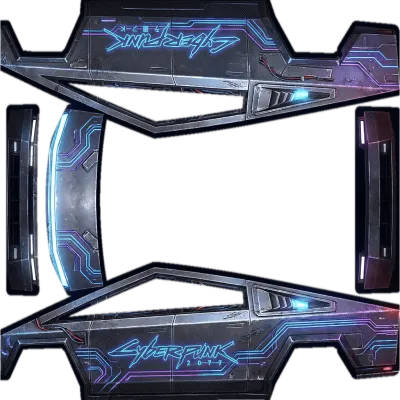
Cyberpunk
Cybertruck↓ 22